Пошаговое создание сайта html. В чем состоит работа?
От автора: здравствуйте, уважаемые читатели блога webformyself. В этой статье будет показано пошаговое создание сайта html. Мы продолжим работу с сайтом, полученным в результате действий в предыдущей статье. Если не читали, то ничего, ссылка будет дана. Там мы уже разобрали на практике часть шагов, поэтому здесь они будут описаны лишь в теории, зато мы доработаем наш простенький сайт. Вы также можете скачать исходные файлы с кодом.
Планирование
Конечно же, при создании серьезного проекта это должен быть первый шаг. Например, вы можете нарисовать на листочке макет сайта. Если вы создаете страничку в учебных целях, то этот шаг не нужен, но нужно иметь хотя бы минимальное представление о том, каким вы хотите видеть сайт.
Подготовка к работе
Об этом я написал в одной из предыдущих статей на эту тему. Там мы задавали название страницы, кодировку, подключали таблицу стилей и т.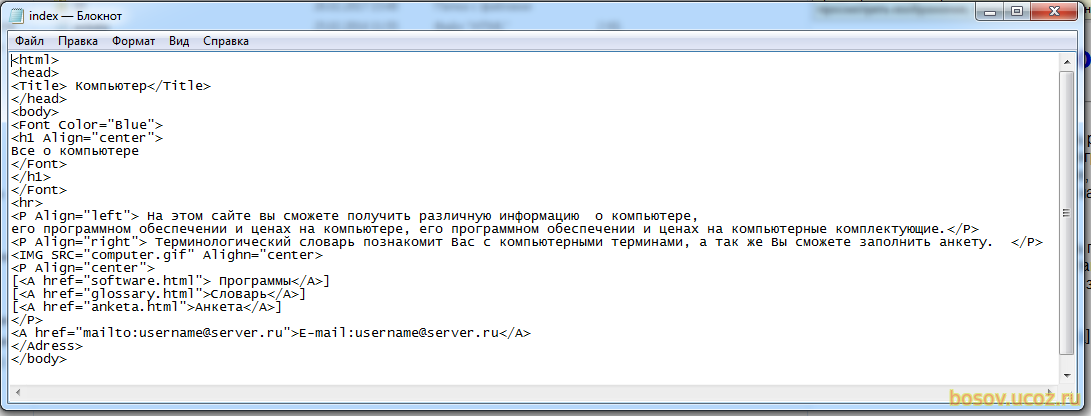 д. То есть все, что нужно было для начала работы. Тогда еще у нас в теле страницы не было никаких структурных элементов, а лишь одна фраза.
Создание и оформление базовой структуры.
В этой статье мы создали четыре главных структурных блока простого шаблона – шапку, боковую колонку, основную часть и футер. Сделали мы это с помощью html-тегов. После этого нужно было оформить эти элементы и сайт стал гораздо привлекательнее.
Под базовой структурой нужно понимать самые главные блоки. Например, в сложных шаблонах могут быть сотни элементов, но самых главных всегда всего лишь несколько.
Практический курс по верстке адаптивного сайта с нуля!
Изучите курс и узнайте, как верстать современные сайты на HTML5 и CSS3
Узнать подробнееУроки создания сайта html нужно проходить пошагово. Например, на нашем сайте в премиум-разделе вся информация подается от простого к сложному.
Создание и оформление дополнительных элементов
А теперь начинается один из самых объемных этапов работы. Вернее, так бы было, если бы мы разрабатывали реальный сайт, а поскольку работаем с простейшим шаблоном, то дополнительных элементов у нас будет всего лишь несколько.
Работать нужно снизу вверх. Это необязательно, просто так удобней. Сначала занимайтесь оформлением шапки. Например, что у нас обычно размещают вверху страницы? Правильно, логотип и название сайта. Давайте мы тоже это сделаем. Для шапки у вас уже задан фоновый цвет, теперь нужно задать фоновое изображение. Я выбрал в качестве фонового изображения файл html5.png, который нужно скопировать туда же, где лежит наша страничка.
#header{ background: #D2E4AF url(html5.png) no-repeat 10% 50% }
#header{ background: #D2E4AF url(html5.png) no-repeat 10% 50% } |
Слишком сложно будет объяснить вам эту строчку в полной мере, если вы впервые работаете с CSS. Вкратце: дописали после цвета адрес изображения, указали, что его не нужно повторять и задали позицию относительно блока: сдвиг на 10% ширины блока влево от левого края по горизонтали и на 50% от высоты вниз от верхнего края по вертикали. Напоминаю, все это нужно прописывать для блока header. Если все сделано правильно, логотип появится в шапке. Естественно, можно использовать и свое изображение, заодно и потренируетесь.
Давайте теперь в шапке разместим красивое название сайта. Заголовки в html задаются тегами h2-h6, в зависимости от размера и важности заголовка. Определенно, заголовок сайта очень важен, поэтому заключаем его в парный тег h2.
<h2>Название сайта</h2>
<h2>Название сайта</h2> |
Отлично, у нас появился новый элемент. Как теперь до него дотянутся через CSS? Очень просто:
#header h2{ color: orange; text-align: center; text-shadow: 0 0 2px blue }
#header h2{ color: orange; text-align: center; text-shadow: 0 0 2px blue } |
Мы указали, что данные правила нужно применить ко всем тегам h2, находящимся внутри блока с id = «header».
Обновим нашу страничку и увидим, что в целом шапка стала в разы красивее, хотя на реальном сайте в ней обычно содержится что-то еще.
Вставляем меню в боковую колонку
Боковая колонка часто используется для того, чтобы вывести в ней главную навигацию по сайту. Давайте и мы поступим также. Нам нужен список. Каким тегом он задается? Тегом ul, а отдельные его пункты заключаются в теги li. Проще показать на примере:
Практический курс по верстке адаптивного сайта с нуля!
Изучите курс и узнайте, как верстать современные сайты на HTML5 и CSS3
Узнать подробнее<ul> <li>Пункт 1</li> <li>Пункт 2</li> <li>Пункт 3</li> <li>Пункт 4</li> <li>Пункт 5</li> </ul>
<ul> <li>Пункт 1</li> <li>Пункт 2</li> <li>Пункт 3</li> <li>Пункт 5</li> </ul> |
Естественно, в реальном проекте будут названия разделов сайта, а не текст: «Пункт 1″. И это будут ссылки. То есть вот так:
<li><a href = «путь к разделу»>Пункт 5</a></li>
<li><a href = «путь к разделу»>Пункт 5</a></li> |
По умолчанию рядом с каждым пунктом списка выводится маркер. В этом случае он нам не нужен. Убрать его можно так:
#sidebar ul{ list-style: none }
#sidebar ul{ list-style: none } |
Опять же заметьте, что мы обратились к спискам, которые находятся именно в боковой колонке. Ко всем остальным (если они будут) данный стиль применен не будет. Остается только немного украсить само меню.
#sidebar ul li{ border-bottom: 2px solid orange; width: 55px }
#sidebar ul li{ border-bottom: 2px solid orange; width: 55px } |
Добавим к пунктам списка рамку снизу, к примеру. Также по умолчанию пункт списка – блочный элемент, который занимает всю ширину в строке. Мы вручную изменим ширину, чтобы она не была такой большой. В реальном примере стили обычно задают непосредственно ссылкам в пунктах списка. Ну и наконец добавим небольшое поведение – пусть при паведении на пункт меню у него меняется цвет.
#sidebar ul li:hover{ background: orange; color: white }
#sidebar ul li:hover{ background: orange; color: white } |
Вставьте этот код и обновите страничку. Вроде неплохо, да?
Оформляем контент
В основном блоке можно просто написать много случайного текста (как будто статья), добавить к статье заголовок (вы уже знаете как) и добавить небольшие внутренние отступы (padding), чтобы содержимое не прилипало к бокам блока.
#content{ padding: 10px }
Ну а над низом страницы можно долго не мучаться. Вставьте туда копирайт, например, и отцентрируйте его. Я предлагаю последнее изменение: в самом начале разработки шаблона мы сделали трехпиксельные рамки всем основным структурным блокам. Давайте их уменьшим до одного пикселя, а то слишком толстые.
Итог
Итак, получилось что-то симпатичное. Нашей целью не было создать крутой шаблон – на это может уйти много дней работы. Моей целью было показать вам, как вообще создается сайт, по каким принципам это делается. У нас получился простейший шаблон, который теперь можно дорабатывать сколько угодно. Даже веб-дизайнер нам с вами не понадобился, сами по-быстрому подобрали цвета.
Это было пошаговое создание сайта html для чайников. Проще уже некуда. Если вам понравилось, вы можете продолжить изучать html, css и другие веб-технологии на нашем сайте. И однажды, может быть, создать сайт вам будет проще, чем пожарить картошку.
Практический курс по верстке адаптивного сайта с нуля!
Изучите курс и узнайте, как верстать современные сайты на HTML5 и CSS3
Узнать подробнееPSD to HTML
Верстка сайта на HTML5 и CSS3 с нуля
СмотретьКак создать сайт в блокноте HTML — пример и инструкция
1.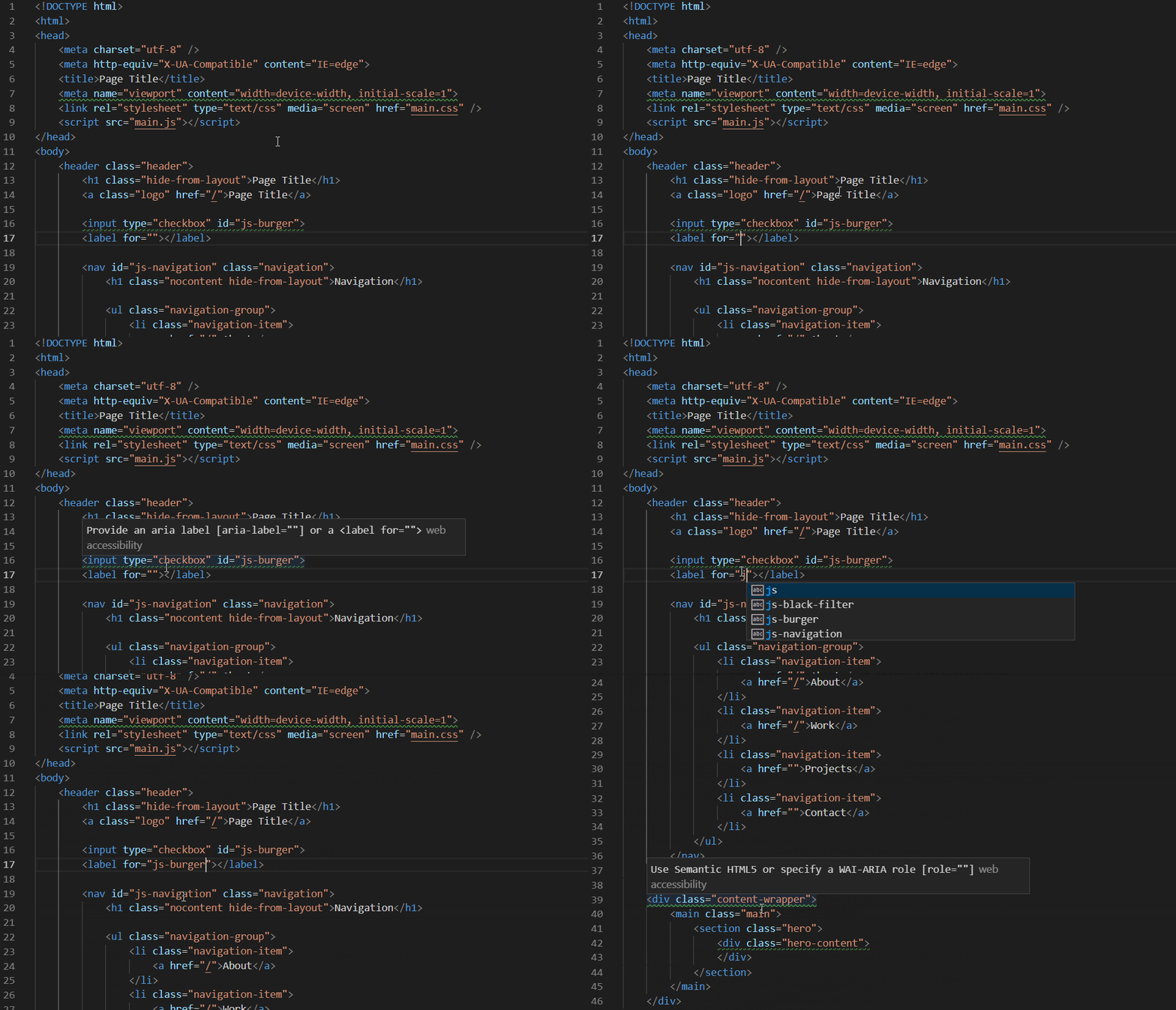
2.По желанию переименуйте файл (у меня он будет называться first-page) и обязательно задайте ему расширение .html вместо .txt).
3.Откройте документ программой Блокнот, Notepad, Notepad++ или другом текстовом редакторе, желательно с подсветкой синтаксиса.
4.Скопируйте и вставьте в него следующий текст.
<!DOCTYPE html>
<html>
<head>
<title>Моя первая страничка</title>
</head>
<body>
Тело HTML-документа (отображается на экране)
</body>
</html>
5. Сохраните изменения в файле.
6. Откройте
Взгляните на html-код своей первой веб-страницы. Посмотрите на результат его работы (страницу в браузере). Постарайтесь понять, за что какая строчка кода отвечает. Читать продолжайте только после попытки, которая обязательно увенчается успехом хотя бы частично.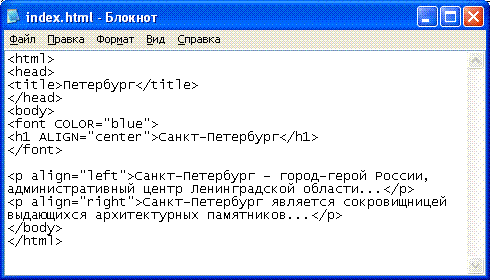
Теперь проверьте, правильно ли вы этот код поняли. Рассмотрим его.
Это тег, с которого должен начинаться любой html-документ. Он даёт понять интернет-обозревателю, с какой версией языка разметки тот имеет дело. Без этой строки браузер может начать неправильно обрабатывать код. Написав , мы идентифицировали файл как документ стандарта HTML 5, и браузер, проанализировав первую строку, будет обрабатывать остальной код в соответствии с заданным стандартом.
Даёт понять интернет-обозревателю, что всё, находящееся между открывающим и закрывающим тегами — html-код. Вообще использовать эти теги не обязательно, но принято.
«Head» с английского — «Голова». Этот контейнер содержит теги со вспомогательной информацией для веб-браузеров и поисковых систем. Здесь можно задать файлы скриптов, таблицы стилей, ключевые слова и
<title>Моя первая страничка</title>
Заголовок страницы. Открыв документ в браузере, вы наверняка обратили внимание на имя вкладки.
«Body» — тело. Таким образом у любого html-документа есть голова, содержащая вспомогательную информацию, и тело, внутри которого находится основной код документа. Так как наша страничка — первая, она не должна быть сложной, и поэтому тело документа содержит только текст «Тело HTML-документа (отображается на экране)»
Вы можете поменять надпись на любую другую, и она отобразится в браузере. На экран будет выведен любой находящийся между тегами
и
текст (если только это не теги), так что поздравляю, простые html-странички вы создавать уже научились. Внимательный читатель мог задуматься, почему теги расположены именно так:идёт перед, но закрывающий находится перед закрывающим. Чтобы это понять, рассмотрим предложение: Сайт полезный (называется «Яндекс» (кажется так)).
Кавычки расположены внутри скобок, вторые скобки закрываются перед первыми.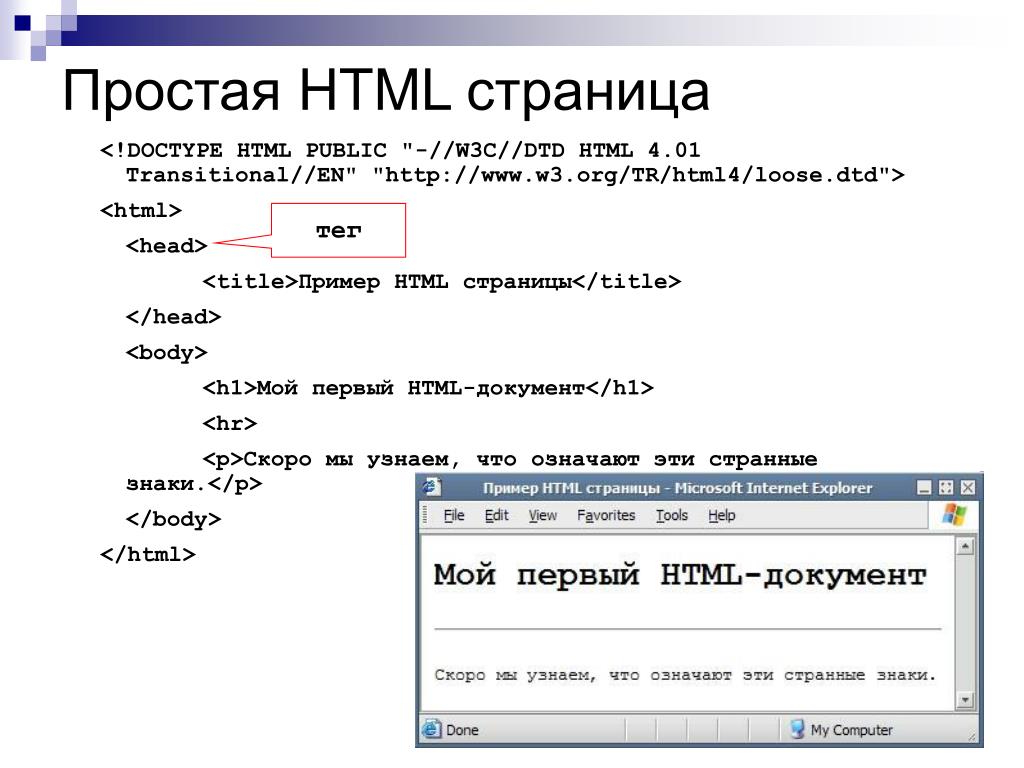 Правила вложенности в HTML совпадают с правилами вложенности в русском языке. На основе рассмотренного html-шаблона можно создавать другие страницы, просто меняя информацию внутри контейнеров.
Это был простой пример создания сайта через блокнот, более сложные проекты можно делать с помощью визуального редактора HTML.
Полезные ссылки:
Как создать сайт самому с нуля — Как создать сайт
Статья описывающая, как самому создать сайт с нуля. В ней описана пошаговая инструкция от HTML и CSS к JavaScript и PHP. Пошаговая инструкция, о том как сделать сайт самостоятельно и бесплатно для начинающих.
Добрый день, дорогие друзья. Добро пожаловать на сайт gabdrahimov.ru, посвящённый современному сайто строению. Данный учебник, предназначен для начинающих и продолжающих вебмастеров. Здесь вы найдёте необходимые материалы по веб-строительству, веб-дизайну и веб-программированию, которые помогут вам в изучении предмета — создание сайтов.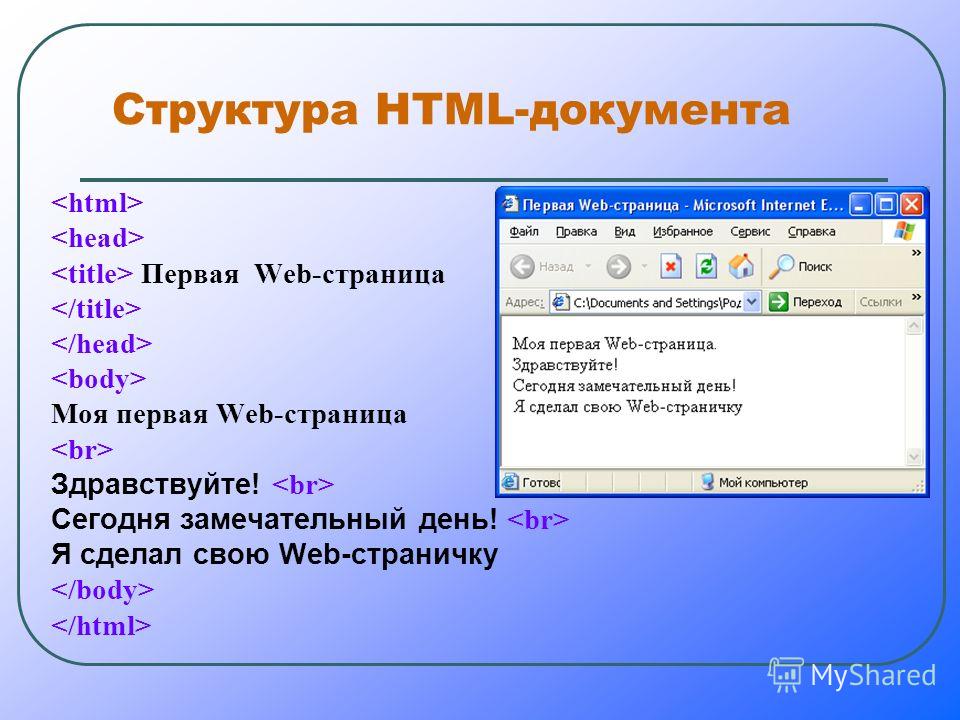
На данный момент, написано уже четыре учебника для вебмастера, которые постоянно дополняются и обновляются:
- Учебник HTML
- Учебник CSS
- Учебник JavaScript
- Учебник DOM
Далее идёт статья «С чего начинается путь вебмастера?»
Чтобы начать создавать сайты, нужно изучить язык разметки HTML и язык форматирования CSS, после чего приступают к освоению адаптивной вёрстки сайтов на основе этих языков. Далее, при желании, изучают языки веб-программирования JavaScript и PHP, а также базу данных MySQL.
По идее, зная всего лишь два языка: HTML, CSS и адаптивную вёрстку сайта, можно уже сразу устроиться на работу в веб-студию, на должность HTML-верстальщика или помощника HTML-верстальщика.
Языки веб-программирования JavaScript и PHP, а также базу данных MySQL можно знать лишь поверхностно, поскольку сайты сейчас в основном создают с помощью различных CMS: WordPress, Joomla, Drupal и т.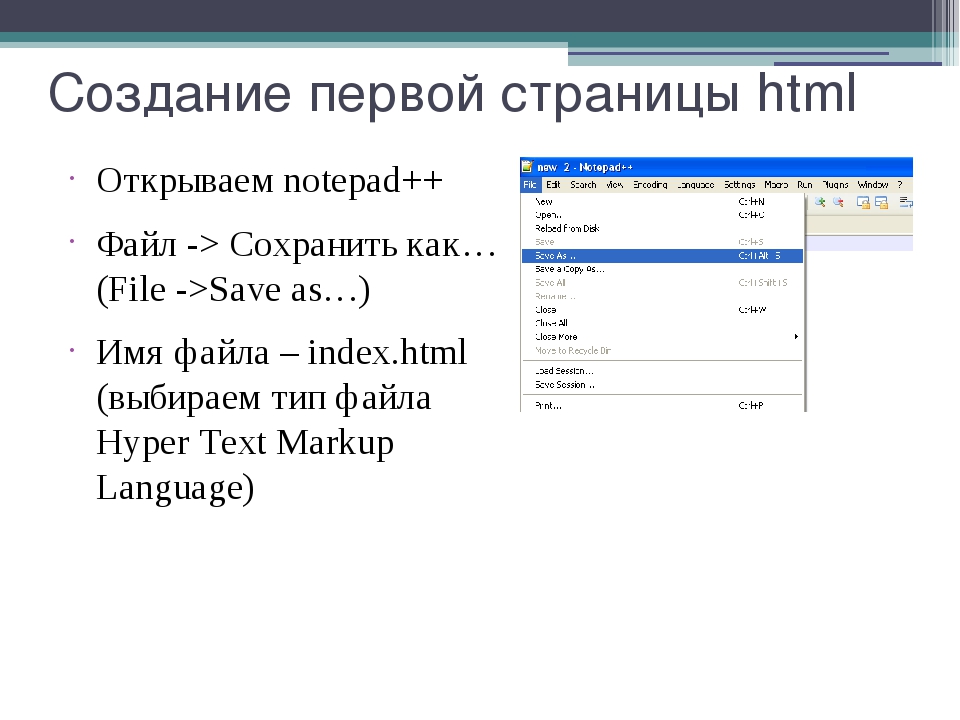 д.; и знать в связи с этим, языки веб-программирования вовсе не обязательно.
Далее дан небольшой обзор того, через какой путь проходит современный начинающий и продолжающий вебмастер.
Язык разметки HTML и язык форматирования CSS
Для того, чтобы уметь создавать сайты, нужно изучить два web-языка:
1. HTML — язык разметки,
2. CSS — язык форматирования.
Языки HTML и CSS, желательно изучать вместе, а не по отдельности.
HTML — язык разметки, с помощью которого создается структура страницы сайта, определяется какая часть страницы будет заголовком, абзацем (параграфом), фотографией, ссылкой, кнопкой и т.д.
HTML — это язык разметки.
Читать учебник по HTML.
CSS — язык форматирования, с помощью которого частям страницы назначают различные свойства влияющие на: цвет, фон, высоту, ширину, выравнивание, отступ, границу, прозрачность, позиционирование и многое другое.
CSS — это язык форматирования.
Форматирование — это изменение внешнего вида.
Читать учебник по CSS.
Вёрстка сайтов: блочная, резиновая, адаптивная
Изучив HTML и CSS, можно уже приступать к созданию сайтов, прочитав перед этим о вёрстке. Современная вёрстка сайтов включает в себя использование блочных элементов DIV и их «резиновую» ширину (в процентах). 2-3 года назад, благодаря совершенствованию браузеров, появилась возможность использовать адаптивную вёрстку.
Адапивная вёрстка включает в себя следующие понятия:
- Блочные элементы DIV
- Резиновая ширина макета (размеры в процентах %)
- Модульная сетка
- Медиазапросы CSS3
- Масштабируемые медиафайлы (изображения, аудио/видео)
Благодаря адаптивной верстке, ваши сайты будут красиво выглядеть не только на мониторах компьютеров и ноутбуков, но и на экранах планшетов и смартфонов, в независимости от того какая у них ширина: 300px или 1900px.
Например сайт Gabdrahimov.ru, создан с помощью адаптивной вёрстки и если вы попытаетесь уменьшить ширину браузера, то увидите как постепенно будут исчезать элементы дизайна, верхнее меню превратится из горизонтального в вертикальное, а левое меню «съедет» вниз. Это сделано для того, чтобы вам было удобнее просматривать сайт на мобильных устройствах.
Учебник по современной адаптивной вёрстке, предположительно будет готов концу осени 2014 года.
JavaScript, DOM, BOM, jQuery — клиент
Сайт созданный с помощью HTML и CSS может быть очень красивым и познавательным, единственное что в нём будет не хватать, так это интерактивности — взаимодействия с пользователем.
Например, если вы желаете чтобы при нажатии на какую либо часть страницы, увеличивался размер шрифта или чтобы при наведении курсора мыши на фотографию появлялось её описание и т.п., то вам нужно изучить различные клиентские языки веб-программирования и веб-технологий, а именно JavaScript, DOM, BOM и jQuery.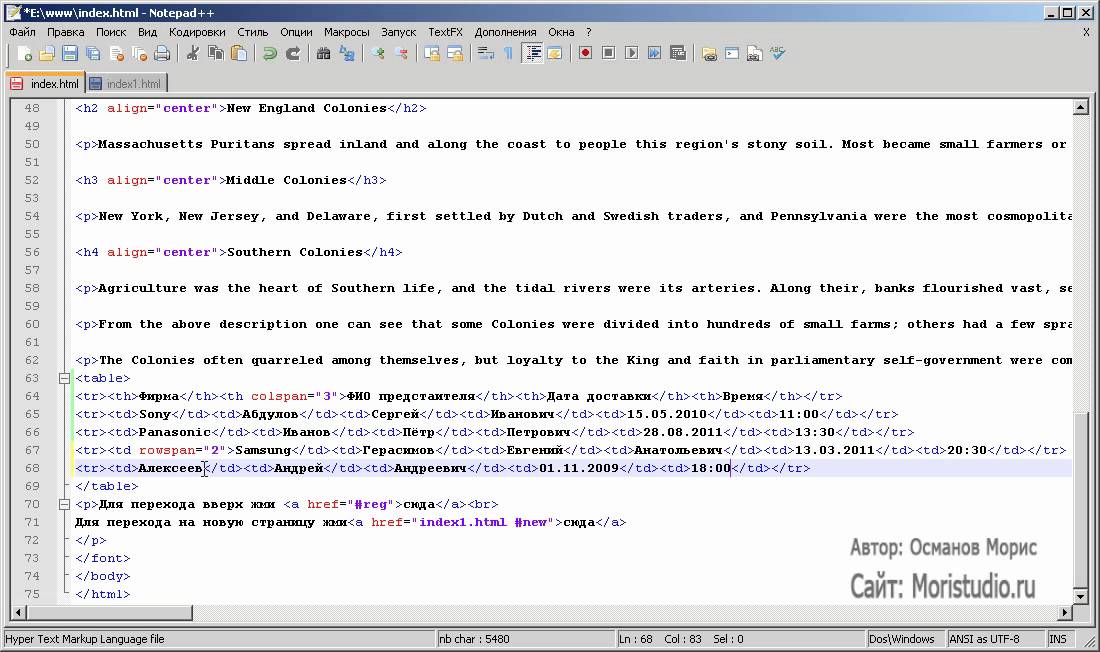
JavaScript (ЯваСкрипт) — это клиентский язык веб-программирования, с помощью которого можно управлять частями страницы и браузера, заставлять их двигаться, менять внешность, реагировать на различные события (щелчки мышью, нажатие на клавиатуру), создавать множество интересных программ (скриптов): тесты, анимацию, фотогаллереи (например как во Вконтакте), игры и многое другое.
Читать учебник по JavaScript.
DOM (объектная модель документа), благодаря ей теги HTML-документа начинают представлять из себя объект, в виде дерева объектов, где у каждого элемента в этом дереве имеется свой уникальный адрес. JavaScript обращаясь по этому адресу, может получить доступ к HTML-тегу и управлять им.
Читать учебник по DOM.
BOM (браузерная модель документа), структура объектов та же самая что и у DOM, только вместо объектов HTML-документа (HTML-тегов), выступают объекты браузера: окно браузера, URL страницы, история посещений, размеры экрана монитора и т. д.
д.
jQuery — популярный фреймворк (библиотека) языка JavaScript. jQuery облегчает разработку сценариев на языке JavaScript.
JavaScript как и любой другой язык программирования достаточно сложен для изучения, особенно для тех кто не знаком ни с одним другим языком программирования. Поэтому, для него придумали различные фреймворки (библиотеки), которые позволяют создавать такие же программы как на JavaScript, но с меньшими усилиями. Одна из самых популярных на сегодняшний день библиотек JavaScript, называется jQuery.
JavaScript — клиентский язык программирования.
jQuery — популярный фреймворк языка JavaScript.
DOM и BOM — клиентские веб-технологии.
PHP, Yii, Symfony — сервер
После JavaScript, можно приступить к изучению серверного языка программирования PHP. Здесь следует прояснить разницу между клиентским и серверным языками программирования.
Клиентский язык JavaScript, может манипулировать частями страницы (заголовками, абзацами, ссылками и т. д.), а серверный язык программирования PHP, не имеет доступа к частям страницы, но зато он может манипулировать файлами на сервере: создавать/удалять файлы, читать/редактировать информацию в файлах.
Благодаря этому, с помощью языка PHP можно создавать интернет-магазины, гостевые книги, чаты, комментарии, опросы, отзывы, форумы и другие программы, в которых необходимо сохранение данных на сервере.
JavaScript управляет частями страницы, а PHP файлами (данными) на сервере и поэтому они отлично дополняют друг друга.
Также как и у JavaScript, у языка PHP тоже имеются свои фреймворки, облегчающие разработку программ на языке PHP, вот некотрые из них: Yii, Symfony, Zend Framework и др.
PHP — серверный язык программирования. Yii — фреймворк языка PHP.
База данных MySQL — сервер
MySQL — это реляционная база данных, содержащая различную информацию. Реляционная база данных — это база данных, состоящая из таблиц. Таблицы в свою очередь состоят из столбцов и строк. Строки состоят из ячеек. Каждая ячейка имеет свой тип данных.
Как уже говорилось выше, язык PHP манипулирует файлами на сервере и хранящейся в них информацией. Для упрощения процесса манипулирования информацией, обычно используют не файлы, а базу данных. Самая популярная на сегодняшний день, это база данных MySQL. Информация хранящаяся в базе данных более структурирована, чем информация хранящаяся в обычных текстовых файлах, поэтому ею легче управлять.
PHP управляет информацией, хранящейся в базе данных, путём отправления к ней различных SQL-запросов — команд, которые говорят базе данных: создать запись, читать запись, редактировать (изменить, обновить) запись, удалить запись. Упрощённо это называется CRUD (create, read, update, delete — создание, чтение, обновление, удаление).
Также существуют команды сортировки и фильтрации данных.
MySQL — реляционная база данных.
Open Server — локальный (домашний) веб-сервер
Если вы приступите к обучению серверных языков или баз данных (например PHP или MySQL), то для работы с ними, вам нужно будет поставить на свой компьютер веб-сервер. Лучший вариант на сегодняшний день, это веб-сервер Open Server, который находится по адресу:
http://open-server.ru — он бесплатный и русскоязычный.
Установив веб-сервер, можно также изучить парочку несложных, серверных технологий:
1. .htaccess — специальный файл, с помощью которого можно давать команды веб-серверу и управлять некоторыми параметрами сайта.
2. SSI — серверная технология, позволяющая создавать файлы, с помощью которых можно вносить изменения в дизайн сайта, сразу для всех страниц одновременно (редко где используется, но полезен на бесплатных хостингах, где нет возможности работать с PHP).
На этом пока всё, приступим к изучению языка HTML.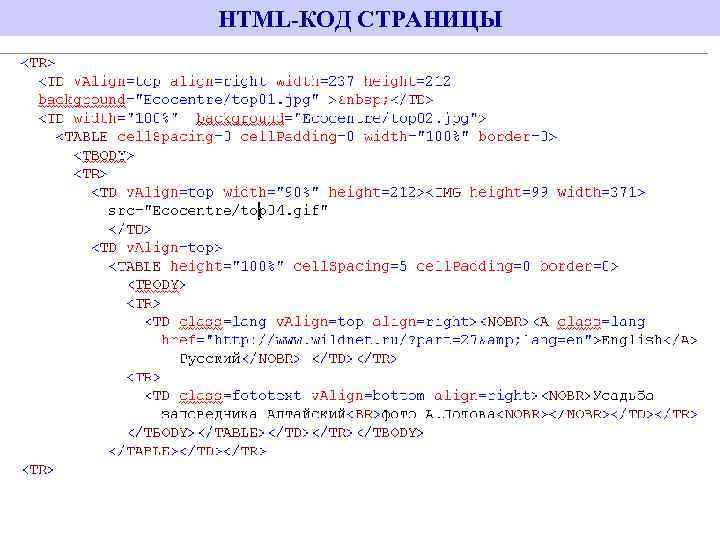
Дата публикации поста: 15 июля 2019
Дата обновления поста: 14 октября 2014
Навигация по записям
Как создать сайт: пошаговое руководство
Создание сайта очень просто в 2021.
Вы не должны быть техническим идиотом или программистом.
Следуйте правильному методу. Выберите правильные платформы. Используйте правильные инструменты. Вы получите штраф 100%.
У меня было нулевое знание в веб-разработке, когда я впервые начал свой онлайн-бизнес в 2004. Я не нанял веб-разработчика до одиннадцати лет. И я все хорошо.
Сегодня у нас есть инновационные инструменты разработки и лучшие платформы для веб-публикаций.
Создать сайт можно тремя способами:
- Создание с нуля
- Использование системы управления контентом (CMS)
- Использование построителя веб-сайтов
Вы получаете большую гибкость в дизайне и функциях сайта с помощью метода №1, но для этого требуется хорошее знание веб-языков.
Процесс создания и управления сайтом намного проще с методами №2 и №3. Вам следует выбрать один из этих методов в зависимости от вашей компетенции.
Мы рассмотрим каждый из этих трех методов и все шаги, описанные ниже.
1. Зарегистрируйте доменДомен — это имя вашего сайта. Он должен быть уникальным и передавать бренд вашего бизнеса.
Самый простой способ поиска и регистрации домена — перейти к регистратору домена.
Регистратор домена позволит вам зарегистрировать свое доменное имя либо по годовым контрактам, либо по долгосрочному контракту.
Где зарегистрировать свой домен
Вот некоторые авторитетные регистраторы доменов и их стартовая цена для рассмотрения.
Советы
- Если вам сложно определить доменное имя, вы всегда можете использовать генераторы доменных имен для идей. Некоторые из наиболее популярных: Wordroid и Lean поиск доменов.
- Если вы новичок, я рекомендую пойти в Namecheap найти и купить доменное имя.

- Также прочитайте — Доменное имя для чайников.

A веб-хостинга это большой компьютер (он же сервер), на котором хранятся ваши сайты. Некоторые гигантские компании, такие как Amazon, IBM и FB, владеют своими веб-серверами и управляют ими; другие компании просто арендуют свои серверы у хостинг-провайдера (что намного дешевле и проще).
Примечание. Пропустите этот шаг, если вы выбираете создателя веб-сайта для создания своего сайта (см. шаг #3).
Какие у вас варианты хостинга?
Сегодня веб-хостинг поставляется в различных пакетах.
Традиционно провайдер веб-хостинга занимается только сдачей в аренду серверов с базовым программным обеспечением и технической поддержкой. Размещение вашего веб-сайта у традиционного хостинг-провайдера обычно дешевле и гибче; но вам потребуется немного дополнительной работы, чтобы настроить веб-сайт.
В настоящее время компании объединяют различные службы вместе и позволяют пользователям создавать, размещать и управлять веб-сайтами от одного поставщика услуг. Обычно мы называем эти компании конструкторами веб-сайтов или конструкторами интернет-магазинов. Размещение веб-сайта на этих «комплексных» платформах обычно дорого и менее гибко; но вы легко сможете создать веб-сайт или интернет-магазин.
Некоторые новички-дружественные услуги хостинга, чтобы проверить.
Советы
- Существуют разные виды хостинга Доступны: виртуальный хостинг, выделенный серверный хостинг и облачный / VPS-хостинг.
- Если у вас небольшой веб-сайт, дешевле выбрать план виртуального хостинга. Для больших сайтов рекомендуется использовать облачный или выделенный хостинг.
- Некоторые ключевые качества, которые необходимо учитывать перед выбором веб-хостинга, — это удобство использования, цены, скорость сервера и время безотказной работы.
- На сегодняшний день мы подписали, протестировали и рассмотрели больше, чем хостинговые компании 60. Смотрите нашу выбор хостинга 10 or полный список обзоров хостинга.
- Рассмотрите возможность использования конструктора магазинов, например Shopify or BigCommerce если вы планируете продавать товары прямо со своего сайта.
- Также прочитайте — Сколько стоит заплатить за ваш веб-хостинг
В самом начале…
Пример: Обычно после оплаты вы получаете приветственное письмо, содержащее всю необходимую информацию о вашем хостинге. Здесь вы начинаете свое путешествие в качестве владельца веб-сайта (посетить HostPapa).3. Создайте свою веб-страницу
Когда у вас есть доменное имя и веб-хостинг, пора закатать рукава и начать творить! Чтобы проектировать и создавать веб-страницы, вы можете нанять веб-разработчика или сделать это самостоятельно.
Обсуждаем подробно как передать задачу веб-разработки на аутсорсинг здесь. Вам следует пропустить следующие шаги и перейти на эту страницу, если вы планируете нанять кого-нибудь для разработки вашего веб-сайта для вас.
Для домашних мастеров есть три простых способа создать веб-страницу:
Метод #1: создание веб-сайта с нуля
Требуемые навыки и инструменты
Вы можете создать свой уникальный и уникальный веб-сайт самостоятельно, если знаете основные веб-языки и основы веб-сайта.
В противном случае рекомендуется перейти к методу #2 / 3; или, свяжитесь с веб-разработчиком.
Основные веб-языки / инструменты, которые вы должны знать:
- HTML (Hyper Text Markup Language)
HTML — это основная структура веб-страниц и веб-приложений, которая делает контент семантическим для веб-браузера. Он состоит из последовательных тегов, которые имеют открывающую и закрывающуюся, и структурно ключевое слово, заключенное в угловые скобки. Пример: - CSS (каскадные таблицы стилей)
CSS — это стиль, который используется для оформления разметки HTML на веб-странице. Без CSS веб-страница будет выглядеть не что иное, как большая белая страница с некоторым неупорядоченным текстом и изображением на нем. CSS — это то, что делает страницу идеально, как мы хотим. - Языки скриптов
HTML и CSS — это ничего, кроме языков сценариев, потому что они не являются интерактивными. Чтобы создать динамическую веб-страницу, которая будет отвечать пользователям, вам нужны такие языки, как JavaScript и jQuery. Серверные языки, такие как PHP, Python и Ruby, также могут понадобиться с течением времени. - Управление базами данных
Для хранения, управления и доступа к пользовательским данным на веб-сайте рассматривается большая таблица информации, которая называется базой данных. Система управления базами данных, такая как MySQL, MongoDB и PostgreSQL, используется на стороне сервера для эффективного выполнения этой задачи. - FTP (протокол передачи файлов)
FTP используется для более простого переноса исходных файлов веб-сайта на его размещенный сервер. Существуют веб-серверы, а также FTP-клиенты на базе программного обеспечения, которые можно использовать для загрузки своих файлов на серверный компьютер.
Пошаговый процесс создания веб-сайта с использованием IDE
Вот краткий обзор процесса, как вы можете создать веб-сайт из первых рук, предполагая, что вы знаете основные веб-языки и веб-сайты, упомянутые выше.
Шаг 1. Настройте локальную рабочую среду
Снимок экрана рабочей среды Subline Text.Для создания и организации исходных файлов веб-сайта важна хорошая местная рабочая среда. Вы можете создать среду веб-разработки на своем компьютерном устройстве, установив IDE (Integrated Development Environment). IDE в основном состоит из текстового редактора, автоматизации сборки и отладчика.
Sublime Text и атом являются некоторыми из основных IDE для веб-разработки, поддерживающих HTML, CSS, JS, PHP, Python и аналогичные веб-языки.
С другой стороны, существуют расширенные IDE, такие как Adobe Dreamweaver который предлагает несколько других функций (например: подключение к серверу, FTP).
Шаг 2: план и дизайн вашего сайта с помощью Adobe Photoshop
Планирование структуры сайта и навигационной системы имеют серьезное значение. Во-первых, вы должны понять, как вы хотите доставить свой контент. Планируйте, сколько навигационных меню, сколько столбцов или полей содержимого, сколько изображений вы хотите включить и где.
Лучшей практикой является открытие Adobe Photoshop и создание грубого рисунка ваших веб-страниц. Возможно, вам понадобится сделать разные шрифты для разных страниц, например, домашнюю страницу, страницу, страницу контакта, страницу обслуживания и т. Д.
Примеры — макеты дизайна, которые мы сделали при обновлении сайта в декабре 2016 года.Шаг 3: Кодифицируйте дизайн с помощью HTML и CSS
После того, как вы закончите делать грубые проекты для своих веб-страниц в Adobe Photoshop, вы можете начать писать исходные коды.
Это самая легкая часть. Сделайте HTML-разметки для веб-элементов, которые вы хотели включить, и используйте CSS для их оформления в соответствии с вашими проектами.
Шаг 4: сделать его динамическим с помощью JavaScript и jQuery
В наши дни не существует только веб-сайтов на основе HTML и CSS, потому что взаимодействие с интерфейсными пользователями не может контролироваться с помощью HTML или CSS.
Вы можете использовать языки сценариев, такие как JavaScript и, возможно, свою улучшенную библиотеку jQuery для управления пользовательской активностью для форм, логинов, слайдера, меню или везде, где вам нужно.
Шаг 5: загрузка локальных файлов на сервер с помощью FTP-клиента
Последний шаг — загрузка всех исходных файлов на веб-сервер. Самый лучший и простой способ обработки — через FTP-клиент.
Сначала загрузите FTP-клиент на свое компьютерное устройство и подключите его к вашему веб-серверу с помощью учетной записи FTP. После того, как вы успешно подключили его к учетной записи FTP, скопируйте все локальные файлы в корень вашего веб-каталога. Некоторые хорошие FTP-клиенты FileZilla, WinSCP и Cyberduck.
Метод #2: создание веб-сайта с помощью CMS
Требуемые навыки и инструменты
- Knwoledge: базовая работа компьютера и Интернета; HTML, CSS и PHP (не обязательно, но лучше, если вы знаете основы)
- Инструменты: WordPress, Joomlaи Drupal
CMS или система управления контентом построены так тактично, что они подходят начинающим начинающим начинающим опытным веб-разработчикам.
Это программное приложение, которое упрощает создание и управление содержимым в Интернете. Большинство из них являются open-source и бесплатны для использования.
Если вы знаете основы HTML, CSS или PHP, это выгодно для вас. Это не большая проблема, если вы не знаете, потому что эти платформы очень интуитивно понятны. Вот три лучших бесплатных выбора платформ CMS, которые вы можете выбрать в соответствии с вашими потребностями.
Быстрые сравнения
| Особенности | WordPress | Joomla | Drupal |
|---|---|---|---|
| Цена | Бесплатно | Бесплатно | Бесплатно |
| Применение | 311,682 млн | 26,474 млн | 31,216 млн |
| Бесплатные темы | 4,000+ | 1,000+ | 2,000+ |
| Бесплатные плагины | 45,000+ | 7,000+ | 34,000+ |
Также прочитайте — Сравнение лучших CMS — WordPress против Joomla против Drupal
WordPressWordPress, согласно различным статистическим данным, используется в максимальном количестве блогов и малых и средних сайтов. Тем не менее, многие могучие большие сайты предпочитают WordPress для своей простоты. Редактор WYSIWYG — это единственное, что вам нужно изучить, чтобы приземлить свой первый контент.
Эта платформа является институциональной для новичков, а также в значительной степени способна развиваться различными классами веб-разработчиков. Он имеет множество бесплатных плагинов и тем в своем собственном репозитории. Для того, чтобы быть выбором #1 CMS, на стороне доступно множество сторонних ресурсов.
Выбор тем WordPress.Плюсы
- Очень гибкий и настраиваемый
- Легко использовать,
- Тонны учебных ресурсов,
- Отличное сообщество и поддержка
Минусы
- Требуется код для основных визуальных настроек
- Обновления могут вызвать проблемы с плагинами
Узнать больше
JoomlaJoomla во многом похожа на WordPress. Он также прост в использовании, прост в установке и легко расширяется с помощью модулей. – эквивалент плагинов WordPress. В результате это второй вариант для начинающих.
Тем не менее, новичкам может быть более запугано исследовать Joomla из-за количества доступных опций. В дополнение к меню слева есть также меню на верхней панели над логотипом «Панель управления». Чтобы избежать путаницы, помните, что некоторые элементы из меню слева и верхнего уровня аналогичны, включая «Содержимое», «Пользователи» и «Расширения».
Как и в WordPress, в Joomla есть несколько стилей и шаблонов, которые могут быстро придать вашему сайту особый вид. Но из всех трех систем управления контентом Joomla предлагает самое простое решение, когда дело доходит до создания социальной сети. С такими платформами, как EasySocial и JomSocial, вы в нескольких минутах ходьбы от своего собственного веб-сайта социальной сети.
Внутри системы Joomla.Плюсы
- Более технически совершенный
- Веб-сайты обычно работают лучше
- Безопасность на уровне предприятия
Минусы
- Модули трудно поддерживать
- CMS среднего уровня — Не так просто, как WordPress, не так продвинуто, как Drupal
Подробнее
DrupalОпытные веб-разработчики подтверждают, что Drupal является самой мощной CMS.
Однако это также наиболее сложно использовать. Благодаря своей гибкости Drupal является второй наиболее используемой CMS в мире, но она не является фаворитом среди новичков. Чтобы успешно создать «полный» веб-сайт с помощью Drupal, вам нужно загрязнить руки и изучить основы кодирования. Знать свой путь вокруг CMS также сложно для новичков.
Установка нового Drupal — несмотря на сложные функции в Drupal, CMS предлагает простой минималистичный интерфейс.Плюсы
- Легко обучаема
- Большой справочный портал
- Обновления легко интегрируются
- Больше встроенных опций
Минусы
- Крутая кривая обучения на начальном этапе — рекомендуется для опытных пользователей
Подробнее
Пошаговый процесс создания веб-сайта с использованием WordPress
Для этого метода мы будем использовать WordPress в качестве нашего примера. К настоящему времени у вас уже должно быть учетная запись веб-хостинга и зарегистрированное доменное имя.
Шаг 1: найдите установщик WordPress на панели веб-хостинга
Услуги веб-хостинга обычно включают быстрый установщик для установки WordPress и других распространенных платформ.
Поэтому войдите в свою учетную запись веб-хостинга и узнайте, какой у вас инсталлятор. Популярные имена, которые вы должны искать, — это Softaculous, QuickInstall или Fantastico.
Некоторые хостинг-провайдеры (пример: SiteGround) используйте интегрированные инсталляторы в панели управления пользователя (экран, который вы видите сразу после входа в cPanel). В этом случае просто попробуйте найти заголовок, который включает в себя «WordPress».Шаг 2: установите WordPress через установщик
Softaculous — самый популярный автоинсталлятор, и он представлен на cPanel. Я проведу вас через установку через Softculous. Другие инсталляторы почти одинаковы.
Нажмите «Неаккуратно», а затем нажмите «Установить» над WordPress, чтобы начать установку.Здесь важная часть.
Настройте параметры следующим образом: оставьте остальные поля в конфигурации по умолчанию (позже выберете) и нажмите «Установить».
- Протокол: вам нужно решить, хотите ли вы установить http: // или http: // www. версии URL. Что бы вы ни выбрали, вы не увидите большой разницы. С технической точки зрения, http: // www. лучше с точки зрения гибкости и управления файлами cookie. Обратите внимание: если у вас есть действительный сертификат SSL и вы хотите установить WordPress, просто выберите https вместо http.
- Домен: выберите домен, на котором вы хотите установить веб-сайт.
- Directory: укажите, где вы хотите установить сайт WordPress. Если вы хотите установить его на свой корневой URL (например: http://www.yourwebsite.com/), сохраните его пустым. Если вы хотите его на суб-URL (например: http://www.yourwebsite.com/myblog/), укажите каталог в этом поле.
- Учетная запись администратора: укажите свое имя пользователя, пароль и адрес электронной почты, которые вы будете использовать для входа на ваш сайт WordPress.
Если вы преуспели в последних шагах, сделайте хорошо. Ваш сайт в прямом эфире!
Теперь войдите в свой сайт WordPress. Страница входа вашего сайта будет выглядеть как wp-login.php, завершающий установленный вами URL-адрес веб-сайта.
Шаг 3: установите тему и некоторые важные плагины
Затем вам нужно установить тему и обязательные плагины. Посмотрите на левую боковую панель вашей панели инструментов WordPress.
В каталоге WordPress имеется множество бесплатных готовых тем.
Чтобы просмотреть эти бесплатные темы, выберите «Внешний вид> Темы> Добавить новую», найдите тему, которая соответствует вашим требованиям, и нажмите кнопку установки.
Каталог тем WordPress.Вы также можете установить сторонние темы из раздела «Загрузить тему». Для платных, профессионально разработанных тем WordPress я рекомендую Elegant Themes (за эффективный код и красивый внешний вид).
Для плагинов выберите «Плагины> Добавить новый».
Найдите и установите необходимые вам плагины. 3rd Плагины Party также можно установить из раздела «Загрузить плагин».
Плагин WordPress.Здесь я хочу предложить несколько важных бесплатных плагинов. Найдите их имена в каталоге плагинов WordPress, чтобы найти их. Обратите внимание: достаточно установить только один плагин из каждой категории.
- Для SEO: Yoast SEO, все в одном пакете SEO
- Для безопасности: безопасность iThemes, безопасность Wordfence
- Статистика сайта: Jetpack от WordPress.com, Google Analytics для WordPress от Monster Insights
- Для создания формы: Контактная форма 7
- Для производительности: общий кеш W3, WP Super Cache
Для идентификации вашего сайта вам все равно нужно что-то создать, даже если вы используете отличную тему. Вокруг куча отличных генераторов логотипов, но я бы посмотрел на Logaster. Это платная услуга, но что замечательно, они предлагают многоуровневую цену. Это означает, что вы можете просто заплатить за то, что вам нужно — просто логотип в веб-формате или даже подписаться на полный комплект бренда, который включает форматы для различных платформ.
Также прочитайте — Плагины 9 Essential WordPress для новых сайтов WP
Шаг 4: Вы готовы!
На последнем этапе ваш сайт должен быть запущен. Но есть еще несколько вещей, которые нужно разобраться.
- В разделе «Настройки»> «Общие»: установите заголовок сайта и слоган.
- В разделе «Настройки> Чтение»: что должно отображаться на вашей домашней странице и сколько сообщений в блоге вы хотите отображать на одной странице.
- В разделе «Настройки»> «Постоянные ссылки»: установите структуру URL-адресов вашего сообщения в блоге.
Метод #3: создание веб-сайта с разработчиками сайтов
Требуемые навыки и инструменты
- Knwoledge: базовая работа компьютера и Интернета
- Инструменты: Wix и Weebly
Создатели сайтов легко и быстро настроили сайт. Без знания веб-языков можно запустить его полнофункциональный веб-сайт за считанные минуты. Они предлагают создателям веб-сайтов Drag & Drop, которые требуют нулевого знания кодирования.
Существуют многие строители сайтов разбросаны по интернету но не все из них могут удовлетворить потребности.
Следующие три являются наиболее распространенными и потенциальными разработчиками веб-сайтов, которые вы можете использовать.
WixWix — один из самых простых разработчиков сайтов на рынке, который имеет полнофункциональные шаблоны 500 +, отсортированные по различным категориям. Поэтому вполне уверен, что вы найдете тот, который вам подходит.
Они предлагают гибкий редактор сайтов Drag & Drop, который всегда виден поверх контента. Вы можете перетащить один элемент из списка и добавить его в любое место на веб-сайте для добавления. Любой видимый элемент на нем можно перемещать или редактировать.
Единственный недостаток заключается в том, что на сайте Wix бесплатный план рекламы на месте. Вы можете избавиться от него, обновив его до плана Combo, который вернет вам минимум $ 12 / месяц.
Также прочитайте — Наш всесторонний обзор Wix.
WeeblyWeebly проще во многом, как навигация, удобство для пользователя. Они предлагают сотни шаблонов на выбор, но параметры персонализации могут показаться ограниченными.
Они имеют большое количество предварительно разработанных макетов страниц (например, о странице, странице цены, странице контактов), которые можно использовать и изменять.
Конструктор Drag & Drop проще в использовании, но вы иногда ограничены выделенными областями для настройки. Доступность расширений и сторонних приложений также ограничена.
Также прочитайте — Наш углубленный обзор Weebly.
Пошаговый процесс создания веб-сайта с использованием Wix
Шаг 1: Зарегистрируйтесь для Wix
Создайте учетную запись на Wix.com.
Существует 5 премиальных планов и 1 бесплатный (цены варьируются от 0 до 24.50 долларов в месяц). После успешного создания сайта вы увидите варианты обновления.
См. Планы Wix и цены здесь.
Wix.[/ C8]
Я рекомендую базовый платный план Wix — Combo. План Wix Combo (8.50 долларов США в месяц) включает бесплатное доменное имя, больше ресурсов ЦП и отсутствие рекламы Wix.
Шаг 2: выберите шаблон
Wix спросит вас, как вы хотите создать веб-сайт. Самый быстрый способ, который они могут предложить, — это Wix ADI (Intelligence Design Intelligence), который не очень плодотворен в конце.
Поэтому я проведу вас немного дольше, но лучше, строитель сайта!
Вы увидите, что существуют шаблоны, классифицированные под разными метками. Просмотрите свою перспективную категорию и выберите ту, которая вам подходит.
После поиска темы Wix, которая вам нравится, нажмите «изменить», чтобы продолжить.
Кнопка «редактировать» отображается, когда вы наводите указатель мыши на тему.Шаг 3: создайте свой сайт с помощью Wix Website Builder
Через несколько мгновений вы сразу приземлитесь на своем интуитивно понятном веб-сайте.
Разработка сайта проста. Вы увидите различные инструменты слева и справа от экрана. Кроме того, нажмите в любом месте сайта, чтобы отредактировать блок или переместить его в другое место.
Создайте элементы своей веб-страницы, используя редактор перетаскивания Wix.Шаг 4: Публикация веб-сайта
Когда вы нажмете кнопку публикации, вас спросят, хотите ли вы свободный субдомен или полнофункциональный домен. Это ваш звонок.
Рекомендуется еще несколько настроек.
Перейдите в панель управления Wix> Управление и редактирование сайта и настройте SEO, Favicon, Social и Upgrades по мере необходимости.
Настройте свой сайт Wix.И как только вы закончите с этими основными настройками — ваш сайт готов.
4. Проверка и тестирование вашего сайта.
Когда ваш веб-сайт будет готов, самое время проверить и протестировать, как он работает в основных браузерах (Chrome, Firefox, Safari, Microsoft Edge, IE 11 и т. Д.), А также на экранах разных размеров.
Мы можем запустить эти тесты с помощью бесплатных онлайн-инструментов.
Проверка разметки
Что такое проверка разметки? У языков программирования или скриптов, таких как HTML, PHP и т. Д., Есть свои собственные форматы, словарный запас и синтаксис. Проверка разметки — это процесс проверки того, соответствует ли ваш сайт этим правилам.
Тест браузера
Перекрестное тестирование вашего веб-сайта в 115 различных браузерах за один раз BrowserShots.Тест экрана
Используйте Screenfly для предварительного просмотра своей веб-страницы на мониторах, планшетах, смартфонах и экранах других размеров.5. Тонкая настройка и рост
Публикация вашего сайта в Интернете — это первый этап. Есть еще много других вещей, которые нужно сделать, чтобы обеспечить успех вашего сайта. Вот несколько задач для начала …
Точная настройка скорости веб-сайта
Google четко заявил, что скорость сайта является одним из факторов его ранжирования. Это означает, что ваш сайт может занять более высокий рейтинг, если он загружается быстро.
Кроме того, чем быстрее загружается ваш сайт, тем счастливее будут его посетители. Бесчисленными тематическими исследованиями и экспериментами доказано, что медленная загрузка веб-сайта может повредить пользовательскому опыту и повлиять на доход веб-сайта. Amazon потеряла бы около 1.6 миллиарда долларов дохода, если бы его сайт замедлился хотя бы на одну секунду.
Улучшение видимости веб-сайта в поиске
Вам не нужно быть мастером поисковой оптимизации (SEO), чтобы ваш сайт заметили. Но всегда полезно иметь некоторые базовые навыки поисковой оптимизации.
Создайте учетную запись веб-мастера на Google Search Console отправить свой сайт в Google и выявить любые проблемы с SEO. Проведите базовое исследование ключевых слов, а затем оптимизируйте заголовок своей страницы и заголовки для основных ключевых слов. Внедрите на своем сайте разметку схемы, чтобы выделяться на страницах результатов поиска.
Для получения дополнительных советов по SEO, прочтите наше руководство для чайников по SEO.
Внедрить HTTPS
С тех пор, как Google Chrome начал маркировать HTTP-сайты как «Небезопасные», SSL сертификат стало большим делом. Чтобы убедиться, что вашему сайту «доверяют» пользователи — необходимо HTTPS-соединение.
Добавьте важные страницы
Нет двух одинаковых веб-сайтов, поскольку они могут служить разным целям и / или функциям. Однако есть три стандартные страницы, которые должен иметь каждый веб-сайт: индекс (домашняя страница), страница с информацией и контактная страница.
Главная
Домашняя страница часто является первым местом, куда большинство посетителей перейдут на ваш сайт. Ваша домашняя страница должна обеспечивать правильную презентацию и привлекать посетителей глубже на ваш сайт.
Пример. Домашняя страница Haus имеет четкое меню навигации и дизайн в стиле галереи (что идеально подходит для демонстрации продуктов).О странице
О странице — это построение отношений с вашими посетителями. Это позволяет вам представиться и предоставить подробную информацию (ну?) О вашем веб-сайте. Обычно рекомендуется включать фотографии людей, владеющих и управляющих сайтом.
Пример — страница «О нас» Bulldog Skincare отправляет приятное и запоминающееся сообщение.Контакт
Важно общаться с вашими пользователями и потенциальными клиентами. Отсюда — страница контактов. Включите все возможные каналы связи (профили в социальных сетях, контактные формы, адрес электронной почты и т. Д.), Чтобы ваши посетители могли связаться с вами.
Страница контактов Survicate — это красиво оформленная страница с простым макетом. Он сочетает в себе большие поля формы, кнопку CTA и типичную контактную информацию — адрес компании, контактный номер, адрес электронной почты, часы работы и т. Д. — таким образом, чтобы его было легко читать и сканировать.Расширьте свой охват в социальных сетях
Ваш веб-сайт также должен присутствовать в социальных сетях, где тусуется большая часть вашей целевой аудитории. Для нашего сайта это означает Facebook и Twitter. Для других это может быть LinkedIn, Tumblr или Pinterest.
Добавить значок
Вы видели письмо «B»В желтом кружке слева от вкладки браузера? Это известно как «значок». Как и логотип, фавикон — это небольшой визуальный элемент, представляющий веб-сайт.
Favicon — это изящная маленькая техника брендинга, которую владельцы веб-сайтов часто упускают из виду. Если это похоже на вас — воспользуйтесь этими бесплатный генератор иконок чтобы помочь вам.
Часто задаваемые вопросы по созданию сайта
Бесплатный ли конструктор сайтов GoDaddy?У GoDaddy есть планы, построенные вокруг его создателя веб-сайта, которые начинаются с 10 долларов в месяц. Прочитайте наш подробный обзор GoDaddy , чтобы узнать больше.
Какой самый простой конструктор сайтов для начинающих?Большинство разработчики сайтов легко для начинающих в использовании. По своей природе, создатели веб-сайтов ориентированы на пользователей, не разбирающихся в технологиях, и предлагают большую помощь. Это варьируется от удобных интерфейсов до готовых шаблонов.
С чего начать при создании сайта?Прежде чем вы приступите к созданию своего сайта, он такой же, как начать блогПервое, на что следует обратить внимание, это ваше намерение. То, что вы хотите, чтобы ваш сайт был или может достичь, может сыграть значительную роль в его дизайне и разработке.
Сколько времени занимает кодирование сайта?Время, затрачиваемое на кодирование сайта, зависит от его сложности. Чем больше вам нужно с точки зрения функций и дизайна, тем дольше это займет. Простые статические веб-сайты могут быть закодированы всего за несколько часов, в то время как более крупные и сложные сайты могут занимать несколько месяцев.
Сделай это прямо сейчас!
Теперь вы знаете более чем достаточно, чтобы создать успешный веб-сайт. Пришло время применить свои знания на практике. Начни сейчас и качай интернет!
Веб разработка — создание сайта с нуля HTML, CSS, JavaScript
В этом курсе мы создадим полноценный собственный Сайт-Портфолио с использованием самых современных технологий!
Этот курс подойдет для всех желающих — как для тех, кто хочет стать профессионалом в разработке сайтов, так и для тех, кто просто хочет заниматься этим в качестве хобби и зарабатывать на этом — никакого опыта программирования не требуется.
На примере созданного сайта вы узнаете о всех тонкостях разработки, создадите свои собственные наработки, которые можно будет использовать в своих проектах.
К каждому практическому уроку прикреплен архив с исходным кодом, а также ссылки на теоретический материал, таким образом Вы сможете закрепить материал на практике и теории.
Данные уроки научат Вас самым актуальным знаниям по созданию сайтов. На практическом примере мы изучим все, что только может Вам понадобится при разработке современных Веб-приложений с использованием HTML, CSS, JavaScript и jQuery.
Почему Вам следует выбрать именно этот курс :
Курс полностью основан на практике!
Вместе мы создадим профессиональный, красивый и отзывчивый сайт портфолио, который вы сможете использовать для своего . Шаг за шагом вы узнаете все больше и больше возможностей HTML5 и CSS3, от новичка до продвинутого уровня. Это новейшие веб-технологии, используемые каждым веб-сайтом в мире. Изучите супер крутые эффекты jQuery, такие как анимация, эффекты прокрутки и научитесь создавать модальные окна на сайте.
Этот проект научит вас всем реальным практическим навыкам создания веб-сайтов используя HTML5 и CSS3. Полученные знания позволят Вам создавать любые веб-сайты, которые Вы только можете себе представить абсолютно с нуля!
В результате вы создадите свой готовый полноценный сайт портфолио!
К концу курса у вас будет готовый веб-сайт, который отлично смотрится на абсолютно любом компьютере, планшете и смартфоне. Данному сайту мы выберем свой уникальный домен и разместим в Интернете. На Вашем сайте Вы сможете разместить информации о себе как о специалисте, показать свои работы, разместить ваше резюме, чтобы потенциальные работодатели могли его сразу увидеть, рассказать немного о себе, разместить отзывы о ваших работах , а также указать какие курсы вы успешно прошли.
С данными практическими уроками Вы получите и закрепите все знания на практике и легко сможете создавать абсолютно любые сайты!
Итак, что же именно мы рассмотрим в этом курсе:
мы изучим основы web-разработки и создадим свой собственный профессиональный и красивый сайт абсолютно с нуля!
мы научимся работать с графическими редакторами в контексте верстки: Photoshop, Zeplin, Figma, Avocode
мы научимся использовать изображения, шрифты, значки и иконки на нашем сайте
мы узнаем и поймем как использовать HTML5 и CSS3 на практике на примере реального проекта
мы узнаем основы JS и Jquery, научимся применять их в своих проектах
мы научимся работать с технологией FlexBox
мы научимся создавать мобильную адаптацию сайтов и приложений. Узнайте, как создавать веб-сайты, которые прекрасно работают на всех устройствах от телефона до компьютера.
мы научимся использовать jQuery для создания супер крутых эффектов, таких как анимация, эффекты прокрутки, а также с помощью него научимся создавать модальные окна на сайте.
мы разместить свой сайт в интернете для того, чтобы другие люди могли его увидеть.
Создание сайтов (верстка) — очень востребованный на рынке труда навык, который к тому же еще и хорошо оплачивается. Мало того, что изучив всю данную Вам информацию Вы уже сможете создавать свои продукты и сайты, вы также сможете работать как на фрилансе, так и в компании, а также заложите базу для дальнейшего обучения!
Поэтому прямо сейчас нажимайте на кнопку зарегистрироваться, чтобы начать изучать Веб-Разработку и создавать крутые сайты!
пошаговая инструкция, как новичку самому создать сайт и не платить за это дизайнеру
Во время компьютерных курсов весной 2020 года мои 11-летние дети за несколько занятий сделали сайт-портфолио.
Юлия Семенюк
частный инвестор
Профиль автораЯ подумала: «Если это так просто, то смогу и я». Опыта в программировании у меня нет, но я люблю эксперименты, и у меня есть детская методичка по созданию сайтов. В статье расскажу, как создала свой личный сайт-блог.
Создание сайта — эксперимент для меня
Я частный инвестор и автор статей Т—Ж на околоэкономические темы. Эта статья, как и создание своего сайта — мой эксперимент и личный опыт.
Я далека от дизайна, интерфейса, языков программирования и сайтов и вряд ли смогу научить чему-то популярных блогеров и программистов. Я делюсь своим опытом с позиции новичка, поэтому могу путать термины, а от внешнего вида моего сайта у профессиональных дизайнеров, скорее всего, будет дергаться глаз.
Как определить, какой сайт нужен
Сайт — это документы, размещенные в интернете. Документы называются веб-страницами, они объединены ссылками, и у них общая структура. Каждая страница написана на языке программирования и с помощью разметки. Упрощенно это называют кодом сайта или просто кодом. Самые распространенные языки программирования — PHP и JavaScript.
Перед тем как создавать сайт, надо определиться, какой он будет и зачем нужен. Разработка пойдет быстрее, если структуру и разделы сайта предварительно нарисовать на листе бумаги. Вот какие бывают сайты.
Лендинг — это целевой одностраничный сайт. Еще его называют посадочной страницей или промостраницей. Как правило, лендинги строятся по одинаковой схеме: броский заголовок, информация о товаре или услуге, фотографии и одна или несколько форм обратной связи. Чаще всего лендинги используют для рекламных кампаний.
Хороший промосайт побуждает посетителей оставить контакты или сразу заказать товар или услугу.
Портфолио или сайт-визитка — это многостраничный или одностраничный сайт о достижениях, опыте, знаниях и примерах работ его владельца. С помощью портфолио можно хвастаться и привлекать новых клиентов.
Личный сайт чемпионки мира по боксу Натальи Рагозиной создали, чтобы привлекать партнеров. По задумке дизайнеров основные цвета сайта должны ассоциироваться с боевым духом и женственностью. На сайте есть информация о титулах, званиях и результатах поединков РагозинойКорпоративный сайт — это многостраничный и многоуровневый сайт, где можно найти полную информацию о фирме, ее руководстве, продукции, истории. Корпоративные сайты привлекают новых клиентов и удерживают старых.
На корпоративных сайтах публичных компаний есть раздел для инвесторов и акционеров, отчетность компании и новости. Корпоративный сайт формирует имидж компании и повышает ее узнаваемость. Это сайт российской золотодобывающей компании «Полюс»Информационный сайт — это сайт с последними новостями. Как правило, здесь много текстовых статей.
На новостном сайте можно найти информацию о свежих экономических, политических и культурных событиях в России и за рубежом. Это сайт новостного агентства «Интерфакс» На информационных сайтах новости появляются каждые несколько минутСоциальная сеть, форум — это многостраничный сайт, на котором пользователи размещают короткие посты и обмениваются сообщениями. Обычно такие сайты можно прокручивать бесконечно, потому что опубликованных постов очень много.
Когда мой телефон начал глючить, пришлось искать решение вопроса на сайте, где общались разные люди с такой же проблемой. 4PDA — это огромный форум про смартфоны, планшеты и другие электронные устройстваИнтернет-магазин — это многоуровневый, многостраничный сайт, похожий на обычный магазин. Сначала клиент находит нужный товар и его описание, а потом может купить его и оформить доставку или самовывоз. Еще бывают интернет-магазины на площадках соцсетей.
На «Петшопе» можно купить товары для животных не выходя из дома. Тяжелые пакеты с кормом донесут до квартирыОнлайн-сервис — это сайт с какими-либо услугами. Например, на портале госуслуг можно оформить загранпаспорт, сделать прописку, записать ребенка в школу или к врачу. Этот сайт упрощает жизнь и позволяет уменьшить количество личных визитов во всякие ведомства.
Услуги могут быть разные: поисковые, банковские, социальные. Такие сайты создавать дорого и, как правило, ими занимаются профессионалы.
Способы создания сайта
Сайт можно написать вручную, например на HTML, создать с помощью конструктора или с помощью системы управления контентом — CMS.
Самостоятельно написать сайт в HTML может быть сложно, потому что нужно знать язык.
HTML — это язык гипертекстовой разметки. Его разработал и опубликовал в 1993 году Тим Бернерс-Ли. На этом языке создавались первые сайты, когда появился интернет, и сейчас его тоже используют для разметки.
С помощью тегов HTML описывает, что есть на странице: картинки, текст, таблицы или видео. А стили описывают, как все это выглядит.
HTML-страницы статические и ссылаются друг на друга. Чтобы обновлять такой сайт, надо менять HTML-страницы — это может быть сложно и долго.
Самостоятельно с помощью CMS создать сайт проще, потому что сайт состоит из готовых блоков, а языки программирования, как правило, не используют.
Содержимое таких сайтов хранится в базах данных. Посетители видят сайт так, как настроено в шаблонах. Сайты получаются динамическими. Их можно обновлять и изменять в текстовом редакторе.
Самостоятельно с помощью конструктора создать сайт еще проще, чем с помощью CMS. Сайт тоже состоит из готовых блоков, но у пользователя нет доступа к коду, и на свой компьютер сайт сохранить нельзя. Обновлять и изменять сайт можно через браузер.
Как грамотно потратить и сэкономить
Рассказываем в нашей рассылке дважды в неделю. Подпишитесь, чтобы совладать с бюджетом
Стоимость создания сайта
Стоимость сайта зависит от сложности разработки, стоимости хостинга и домена и затрат на продвижение.
Хостинг — это веб-сервер, где будет находиться сайт. Люди живут в квартирах и домах, а сайты живут на хостингах. Он может быть в любой точке земного шара. Домен — это адрес сайта — уникальная последовательность цифр, дефиса и букв.
Над классным сайтом работает целая команда специалистов: программист, дизайнер, разработчик интерфейсов, специалист по продвижению. Поэтому разброс цен может быть значительным.
Можно ли сделать сайт бесплатно и в каких случаях. Личный сайт можно создать бесплатно самостоятельно или по дружбе, если близкий человек или знакомый делает сайты.
На что важно обратить внимание при создании сайта
Сайт требует времени и денег. Придется разбираться в продвижении, правильных подписях картинок, заголовках для поисковой системы и оптимизации. Поэтому важно предварительно оценить свои знания и возможности. Вот на что надо обратить внимание.
Назначение сайта — зачем нужен сайт и что изменится после того, как он появится. Если сайт нужен для души и экспериментов, его можно бросить в любой момент. Такой сайт не предназначен напрямую для заработка. А, например, интернет-магазин нужен для увеличения продаж и получения прибыли. Такой сайт поддерживать сложнее, и хочется хотя бы окупить затраты на его создание.
Целевая аудитория — это люди, которым может быть интересен определенный товар или услуга и которые готовы его купить. Людей из целевой аудитории, как правило, связывают какие-то общие характеристики или признаки.
Например, Наташа продает профессиональные средства для маникюра и педикюра. Ее целевая аудитория — женщины от 20 до 50 лет, которые работают мастерами маникюра и педикюра.
Еще товары Наташи могут быть интересны женщинам, которые сами себе делают маникюр и педикюр. Но что-то покупать они будут реже и в меньших количествах.
Если товары и сервис понравятся, то самые активные покупатели будут возвращаться к Наташе снова и снова и рекомендовать ее своим знакомым.
Целевую аудиторию можно искать на форумах, тематических сайтах, в социальных сетях, салонах красоты или мебели, мастерских и так далее. Также в интернете есть сайты по поиску целевой аудитории, например «Таргетхантер».
Геотаргетинг — это выборка людей по их местонахождению для того, чтобы показывать им сайт.
Если Наташа работает и живет в Санкт-Петербурге, то отправлять лаки почтой в Хабаровск, скорее всего, будет невыгодно. Поэтому продвигать сайт ей эффективнее в Санкт-Петербурге и Ленобласти или в тех регионах, где плохо с поставкой товаров для маникюра и педикюра.
Будет ли SEO-оптимизация. SEO-оптимизация — это постоянные действия с сайтом, которые позволят поисковым системам типа Гугла или Яндекса показывать его при определенных запросах.
Если сайт нужен для коммерческих проектов и важно, чтобы он появлялся в результатах поиска, лучше в самом начале обсудить оптимизацию с SEO-специалистом, чтобы потом не пришлось полностью менять структуру и функционал сайта.
Подбор домена
Зарегистрировать доменное имя можно в любое время, даже без сайта, — просто чтобы его никто не занял. Раньше имена сайтов могли быть только на латинице, но сейчас можно выбрать название и русскими буквами.
Как выбрать домен. Имя должно быть короткое и удобное для записи на слух. Кроме того, по доменному имени часто можно понять, для кого предназначен сайт.
Еще важно учитывать домен верхнего уровня — это окончание, которое прибавляется к названию сайта после точки. Например, .org — международные некоммерческие организации, .net — телекоммуникации, .ru и .рф — это российские домены.
Где купить. Я купила домен у аккредитованного независимого регистратора до того, как выбрала хостинг, потому что хотела точно быть владельцем и администратором домена. Аккредитованных регистраторов много, я выбрала первого из Санкт-Петербурга.
Если регистрировать домен через хостинг-провайдера, то придется проверять, принадлежит он вам или провайдеру.
Регистрация домена обычно платная, перенос домена от одного регистратора к другому тоже.
Еще можно купить уже существующий домен, если хочется определенное имя или срок существования домена: домены с историей могут лучше продвигаться в поисковых системах и вызывать большее доверие у пользователей. Если название уже существующего домена красивое и он хорошо индексируется, скорее всего, он будет стоить дороже, чем новый.
Можно ли зарегистрировать бесплатно. Домен можно зарегистрировать бесплатно, например, при аренде хостинга или не в зонах .ru и .рф. Если вы получаете домен в подарок, лучше проверить, кому принадлежит имя по договору.
Я зарегистрировала домен на год и заплатила 299 Р по самому простому тарифу Когда я продлевала хостинг на второй месяц, провайдер предложил мне промокод на регистрацию нового домена всего за 1 Р. На самом деле это не благотворительность. Мой тариф включает всего один сайт, поэтому мне пришлось бы доплатить сверху за размещение «подарочного» сайта на хостингеПодбор хостинга
Хостинг измеряется дисковым пространством на сервере, то есть мегабайтами и гигабайтами. Для профессионалов еще важны вычислительная мощность и объем памяти. Конечно, можно купить весь сервер, но это дорого, поэтому чаще всего хостинги арендуют. На хостинг сайт размещают после того, как зарегистрирован домен. Если домена нет, то придется заходить на сайт по IP-адресу.
Идеальных хостингов, скорее всего, не существует, потому что их создают люди для каких-то своих целей. Безопасность, посещаемость и обслуживание сайта зависят от хостинга, поэтому важно правильно его выбрать.
Если хостинг не нравится, его можно сменить, поэтому лучше не оплачивать его вперед надолго без тестирования. Обычно у всех хостингов есть тарифные планы.
Еще хостинг можно выбрать под конкретную CMS, чтобы было меньше проблем с установкой. На официальных сайтах некоторые CMS рекомендуют подходящие хостинги. А конструкторы сайтов предлагают облачный хостинг — вместо одного конкретного сервера сайт раздается с их кластера, чтобы распределить нагрузку.
По статистике, 20% всех сайтов в зонах .рф и .ru используют хостинг от «Рег-ру». Вряд ли такой крупный провайдер внезапно исчезнет вместе с моим сайтом. Источник: statonline.ru По статистике, 20% всех сайтов в зонах .рф и .ru используют хостинг от «Рег-ру». Вряд ли такой крупный провайдер внезапно исчезнет вместе с моим сайтом. Источник: statonline.ru Тарифные планы зависят от количества сайтов, поддержки баз данных и дискового пространства. Это, например, тарифы «Рег-ру». Для разработки сайта на CMS нужны базы данных, поэтому самый дешевый вариант мне не подошел. Если бы я хотела размещать много фото и видео, дисковое пространство тоже имело бы значение. Возможно, мне стоит подумать о SSL-сертификате, потому что сайты без него «Хром» подсвечивает как небезопасные.Чем платный хостинг отличается от бесплатного. На бесплатном хостинге обязательно будет реклама, а сайт могут удалить без предупреждения. Скорость загрузки может быть низкой, а служба поддержки может отвечать медленно. Бесплатные хостинги могут не поддерживать базы данных, которые нужны для работы CMS.
Кроме того, название бесплатного хостинга, скорее всего, будет в названии сайта. Например, traderfeed.blogspot.com — это сайт известного психолога для трейдеров, но в названии кроме «traderfeed» есть еще и «blogspot.com».
На платном хостинге не будет ненужной рекламы, но скорость и техническую поддержку надо проверять на деле.
Лучшие CMS
Первые CMS появились в 2000-е годы, тогда они умели управлять всего одним сайтом. Потом они стали более универсальными — их можно настроить для конкретной задачи. Часто CMS называют движком сайта.
CMS бывают платными и бесплатными, по каждой существует официальное руководство пользователя.
Выбор CMS-платформы зависит от будущих задач сайта и предпочтений разработчиков.
Например, если в будущем Наташа захочет создать интернет-магазин и продавать средства для маникюра, возможно, ей стоит обдумать интеграцию сайта, платежной системы и бухгалтерской программы 1С. Для этого подойдет «Битрикс».
Хорошая платформа позволяет изменять сайт и добавлять в структуру то, что забыли или решили отложить на попозже. Для простого сайта, скорее всего, не нужна платформа со сложными базами данных, потому что они будут грузиться дольше, чем обычные страницы.
Проверить, какой движок стоит на сайте, можно на W3techs. Только надо помнить, что не все сайты используют CMS.
На сайте «Красотка-про» используется CMS «Битрикс»WordPress — бесплатная платформа. Изначально она задумывалась для создания блогов, но на ней можно реализовать любой тип сайта. Т—Ж изначально тоже был на «Вордпрессе».
Официальный сайт платформы «Вордпресс»
Есть два варианта сайтов на «Вордпрессе»:
- Блоги, которые бесплатно размещаются на платформе и называются имя.wordpress.com. В этом варианте нельзя добавлять различные плагины и размещать рекламу, но можно привязать свой домен.
- Скачиваемая версия wordpress.org, которая устанавливается на хостинг. Во втором варианте можно сделать практически любой сайт с полным контролем над ним.
«Вордпресс» очень хвалят за виджеты и плагины. Виджеты — это специальные инструменты, которые выполняют какую-либо функцию. Например, считают лайки к статье или позволяют поделиться ей в соцсети. С их помощью можно также показывать важную информацию на заметном месте.
Плагины — это программы, которые расширяют возможности сайта. Плагины стоит устанавливать, когда сайту не хватает конкретного функционала, например надо сжать изображения или улучшить производительность.
Новички позитивнее всего относятся к «Вордпрессу», согласно презентации новой версии «Друпал» за октябрь 2019 года Иконки соцсетей на сайте — это тоже виджетыBitrix — платная модульная платформа, заточенная под взаимодействие с 1C. Например, интернет-магазин получает данные о ценах, скидках и остатках товаров из 1С, а 1С, в свою очередь, получает данные о заказах, покупателях и платежных системах из интернет-магазина. Обмен данными может происходить по расписанию или в режиме реального времени.
Официальный сайт платформы «1С-Битрикс»
В «Битриксе» есть специальные решения для интернет-магазинов, то есть сайт будет сразу адаптирован для продаж.
«Битрикс» отличают от других CMS-интеграция с 1C, высокая защита от взломов и встроенный антивирус. Но он требует много ресурсов для работы. На сайте «Битрикса» даже есть контакты компаний-разработчиков, у которых можно заказать разработку сайта на этой платформе.
Управление сайтом состоит из 26 модулей. Выглядит это достаточно сложно, видимо, поэтому с этой CMS работают профессионалыModX. На официальном сайте пишут, что для установки и настройки сайта с помощью этой CMS надо знать основы веб-разработки. А чтобы работать с сайтом, созданным на ModX, достаточно уметь пользоваться «Вордом». Разработчики на форуме хвалят гибкость платформы и возможность создать совершенно непохожие друг на друга сайты.
Joomla — бесплатная платформа для создания информационных ресурсов. На ней можно сделать неограниченное количество страниц, при этом содержимое сайта можно легко менять, потому что существует много шаблонов.
Официальный сайт платформы
Мэрриотт и Уоринг в учебнике «Joomla 3.0! Официальное руководство» пишут, что создать сайт с помощью этой платформы можно меньше чем за два часа. Но, скорее всего, такой поспешный результат будет далек от совершенства. В руководстве на примере очень простых тестовых сайтов разобран рабочий процесс — от установки до дизайна, продвижения и выбора хостинга.
Drupal. В этой CMS нет единой системы оформления — каждый пользователь может оформить сайт на свой вкус. Работа сайта организуется не так, как в Joomla.
«Друпал» — более гибкая, но более сложная система управления сайтом. Она больше подходит тем, у кого есть опыт программирования. Систему можно расширить за счет стандартных модулей, но придется разбираться в коде.
На слайде из презентации новой версии «Друпала» видно, что новички чаще всего оценивают платформу негативно, а экспертам она нравитсяИнструкция: как создать сайт при помощи CMS на примере WordPress
Шаг 1. Установить CMS на хостинг. После того как я оплатила хостинг и добавила туда свой домен, мне надо было установить выбранную CMS.
Я остановилась на «Вордпрессе», потому что на нем разработано больше всего сайтов.
В панели управления хостингом у меня есть вкладка «Автоустановка CMS». Если нажать на вкладку, открывается утилита Softaculous — это автоустановщик скриптов CMS для неопытных пользователей. То есть не нужно искать ПО и загружать его на сервер — достаточно нажать на одну кнопку, и выбранная CMS установится автоматическиПри установке система пришлет пароль и логин для входа — их надо сохранить. После этого можно попасть в консоль управления сайтом, если ввести в строке браузера http://название сайта/wp-admin/.
Шаг 2. Настроить сайт через консоль. Консоль — это пункт управления сайтом. Через консоль можно менять дизайн и меню, добавлять записи, загружать медиафайлы, анализировать активность, обновлять плагины. Все, что можно сделать с сайтом, делается через консоль.
Я поменяла электронный адрес администратора, формат даты и настроила часовой пояс.
Через консоль можно перейти на созданный сайт в режиме просмотра и перед его публикацией в интернете оценить, что получилось. Для этого нужно нажать на кнопку с домиком и названием сайта вверху страницы или выбрать «Просмотрите свой сайт»Шаг 3. Выбрать темы/шаблоны для сайта. Это можно сделать в консоли, если нажать на кнопку «Настройте свой сайт» или выбрать вкладку «Внешний вид».
Шаблоны — это набор служебных файлов, которые организуют дизайн и стиль страниц сайта. Их можно менять как угодно часто, но каждый раз надо будет настраивать меню, а пользователям придется привыкать к новому дизайну. Можно использовать свои шаблоны или изменить HTML-код уже существующих, если есть опыт. Шаблоны от одной CMS не подходят для другой.
Темы меняют не только внешний вид, но и структуру страницы. В разных темах содержимое страниц будет показано по-разному. Например, текст будет размещен в два столбца или в один, календарь публикаций может быть слева или внизу.
Сначала можно почитать описание темы, а потом уже устанавливать. Скачанные темы останутся в консоли — позже их можно будет удалить. Выбранную тему тоже надо настроить: добавить меню, изменить цвета или фон.
В «Вордпрессе» у меня появилась 3931 тема. Их можно было фильтровать, чтобы выбрать подходящие. Я мало что понимала, поэтому выбрала стандартную тему Twenty Twenty Так выглядит тема Twenty Twenty. Сайт не будет выглядеть точно так, как на картинке, но структура будет такая же. В описании темы авторы рассказывают, что виджеты будут только в подвале страницы, а текст будет располагаться в один столбик. Я попробовала добавить фон в виде картинки, но он мешал читать текстовые блоки, поэтому фон убрала и больше ничего в теме не менялаШаг 4. Добавить меню и название сайта. Это можно сделать через кнопку «Настройте свой сайт» или через вкладку «Внешний вид» в меню консоли.
Можно создать не одно меню, а разные варианты, например, для мобильных и стационарных устройств или для подвала страницы.
В меню можно создать страницы, добавить рубрики и ссылки. Сначала я слегка запуталась между страницами и рубриками, но если что-то идет не так, в консоли появляется сообщение об ошибкеШаг 5. Подобрать и добавить контент через консоль. В больших проектах за контент отвечает контент-менеджер или специально обученный человек. У меня проект маленький и некоммерческий, поэтому свой сайт я буду заполнять сама.
Записи добавляются по одному и тому же принципу — в меню надо нажать на «Добавить новую запись». При этом надо выбрать нужную страницу или рубрику, если их несколько. Ничего сложно в наполнении сайта нет, но это монотонная и однообразная работа, поэтому подойдет не всем.
Размер шрифтов, цвет, расположение текста можно менять в текстовом редакторе. Там же можно вставлять картинки и видео.
На сайте информация появится после того, как нажмете кнопку «Обновить» или «Опубликовать». Все редакции сохраняются, поэтому можно вернуться к предыдущей версии.
Можно настраивать видимость записей: для всех пользователей, только для тех, кто знает пароль, или только для себя.
Чтобы открыть текстовый редактор, в меню в разделе «Записи» надо выбрать «Добавить новую». Сначала необходимо заполнить заголовок, потом можно переходить к самой записи В текстовом редакторе можно писать текст, вставлять картинки, менять шрифт и т. п.Мой сайт уже живет в интернете. Несмотря на то что я заполнила еще не все страницы, уже успела показать сайт друзьям и родственникам.
Мой сайт совсем не похож на личный блог какой-нибудь звезды спорта или «Инстаграма», потому что, чтобы воспользоваться всеми возможностями «Вордпресса», мне надо еще тренироваться и учиться. Мрачноватый черный фон заголовка и подвала можно сменить в любой момент, но пока мне нравится контрастЛучшие конструкторы сайтов
Конструкторы похожи на CMS, но еще проще. Можно наполнять сайт прямо через браузер — никаких дополнительных программ устанавливать не надо.
Как правило, конструкторы работают по технологии SaaS — «software as a service» — то есть одновременно с конструктором предоставляется и облачный хостинг. Чаще всего существует бесплатный пакет шаблонов или тестовый период, который можно продлить и оплатить, если сервис понравился.
Конструкторы сайтов похожи между собой по структуре и модулям, но отличаются количеством шаблонов, стоимостью и удобством использования. Во всех конструкторах есть раздел «Помощь», где подробно написано, как выбрать шаблон или как сделать так, чтобы сайт появился в результатах поиска.
Wix — этот конструктор изучали мои дети на курсах, поэтому субъективно он мне ближе и понятнее. На страницах сайта можно разместить фото, видео, презентации, документы и игры.
Можно создать сайт бесплатно, но можно воспользоваться и платными подписками. В бесплатном варианте будет некрасивое доменное имя. Например, в моем случае — julsemen.wixsite.com/название сайта.
UKit — платный российский конструктор сайтов, но есть тестовый период 14 дней. Никакого кода для создания сайта не надо. Хостинг тоже не нужен: облачный входит в подписку.
В эту же группу входит UCoz. Это система управления сайтами и хостинг для сайтов, созданных на «Юките». Код закрытый, базы данных подключать нельзя, много навязчивой рекламы.
Официальный сайт конструктора «Юкоз»
Стартовая стоимость создания сайта в «Юките» не сильно отличается от стоимости хостинга, который я выбрала. Но бесплатного варианта, как в «Виксе», нет вообще В зависимости от целей можно выбрать разные тарифные планы и возможности конструктора. Стартовая цена есть только у решения «Сайт под ключ». Как и в других конструкторах, сайт для себя, скорее всего, будет дешевле, чем сайт для бизнесаTilda Publishing — модульный конструктор. Один сайт можно сделать бесплатно, но для работы будут доступны не все блоки и нельзя будет использовать свой домен. Также нельзя создать интернет-магазин, принимать оплату на сайте, а вопросы в службу поддержки останутся без ответа.
1C-UMI. В этом конструкторе есть четыре бесплатных вида сайта и различные платные варианты. В бесплатных вариантах, как и везде, есть ограничения — размер дискового пространства, имя сайта, реклама.
В «Юми» есть интеграция с 1С и «Яндекс-деньгами», то есть можно создать интернет-магазин и принимать оплату.
Weebly для пользователей из России не работает, и сайт не открывается. Судя по отзывам, на нем можно создать бесплатный сайт или блог. Этот конструктор популярен в США и Европе.
Mozello — латвийский конструктор, который переведен в том числе и на русский язык. Пользователи пишут, что бесплатный сайт могут удалить без предупреждения, если не заходить на него больше месяца.
В Mozello можно создать блог, сайт или интернет-магазин. Владельцы конструктора сразу предупреждают, что удаляют сайты, которые продвигают любые виды интернет-заработка. Стоит внимательно прочитать правила, прежде чем оплачивать какие-то услуги этого конструктораИнструкция: как создать сайт в конструкторах на примере Wix
Шаг 1. Нажать кнопку «Создать сайт». Сайт, конечно, сразу не появится — сначала придется пройти еще несколько шагов.
На главной странице «Викса» есть большая кнопка «Создать сайт». Пропустить ее сложно, даже если очень захочетсяШаг 2. Войти через аккаунт в соцсети или зарегистрироваться как новый пользователь. Я выбрала вариант «Продолжить с Google», поэтому в названии моего бесплатного сайта появилась часть электронного адреса — «julsemen».
Окно регистрации аккаунта открывается сразу после того, как нажмете кнопку «Создать сайт»Шаг 3. Выбрать тип сайта. «Викс» предлагает 12 категорий, например бизнес, интернет-магазин или портфолио и резюме.
Неважно, какой тип сайта выбрать на этом этапе, потому что «Викс» все равно покажет в меню все существующие шаблоны и категорииШаг 4. Выбрать, как создавать сайт. Конструктор предлагает создать сайт с помощью искусственного интеллекта или в редакторе. Я предпочла редактор, поэтому нажала кнопку «Выбрать шаблон». Сайт будет задавать вопросы и по ответам подберет дизайн.
Шаг 5. Выбрать шаблон. Готовые шаблоны «Викса» меня не устроили, хотя их много. Я выбрала пустой шаблон, потому что хотела все настроить самостоятельно.
Шаблон можно просто посмотреть или сразу начать редактировать. Редактор открывается в отдельном окне.
Готовых шаблонов в «Виксе» много и называются они многообещающе. Например, «Блог модной мамы» или «Дрэг-квин». Сначала любой шаблон можно посмотреть, а потом уже редактировать Если выбрать пустой шаблон, откроется чистый белый лист. Фон, меню, страницы и кнопки придется добавлять самостоятельноШаг 6. Сохранить выбранный шаблон и выбрать домен. Чтобы работа не пропала из-за технических неполадок, сайт лучше сразу сохранить. Это можно сделать на бесплатном домене «Викса» с некрасивым и длинным именем или использовать собственный.
Сохраненный сайт не появится в интернете, а будет лежать в разделе «Мои сайты».
Чтобы сохранить сайт в «Виксе», надо нажать кнопку «Сохранить» в верхнем меню. После этого появляются бесплатный или платный варианты. Я выбрала «Бесплатный домен wix.com». Поменять можно только последнюю часть названия — ту, что подсвеченаШаг 6. Заполнить сайт в редакторе и опубликовать его. На этом этапе можно добавлять и переименовывать нужные страницы сайта, менять фон и шрифты, добавлять меню, картинки и видео.
Чтобы сайт появился в интернете, надо нажать кнопку «Опубликовать».
Вот что получилось в итоге у моих детей — сайт про покемонов с работами в «Скретче». Орфография, пунктуация и дизайн авторские. Мне кажется, что дизайн поинтереснее, чем у меняМои впечатления от эксперимента
Создать сайт бесплатно можно, но вряд ли он подойдет для активного заработка и продвижения своих услуг. Тематические форумы, соцсети и клубы в принципе могут заменить свой бесплатный сайт.
В целом я довольна экспериментом: теперь у меня есть личный сайт, и в будущем я могу использовать его для продвижения своих услуг и так начать зарабатывать. Но для этого надо будет им заниматься — тратить время и деньги.
Кроме того, в ходе эксперимента я познакомилась с конструкторами сайтов и CMS и в принципе могу добавить в резюме строчку: «Умею создавать сайты в конструкторе и на „Вордпрессе“». Теперь я могу обучать работе в конструкторе детей и начинающих пользователей. С «Вордпрессом» все сложнее — я пока не чувствую себя уверенно.
С другой стороны, в списке моих приоритетов сайт находится на последнем месте, поэтому времени и сил на него мало. Чтобы сайт попал в поисковые системы, контент надо обновлять, уделять отдельное внимание описаниям, размеру шрифтов, подписям картинок — у меня все это пока только в планах.
Дизайн моего сайта скромный, и не радует даже меня. Поэтому сейчас вряд ли сайт станет приносить мне что-нибудь, кроме забот и расходов: за хостинг и домен надо регулярно платить. За домен я заплатила на год вперед, а вот за хостинг пока плачу ежемесячно.
Пишем сайт на HTML — руководство для новичков
HTML в связке с CSS считается первой ступенькой в IT. Изучить гипертекстовую разметку несложно и это поможет понять, нравится ли человеку работать с кодом, стоит ли ему двигаться в этом направлении дальше. В этой статье рассказано о том, что такое верстка, для чего она нужна и описаны первые шаги созданий сайта — уже к концу статьи читатель сможет создать свою первую HTML-страницу.
Что такое HTML
HTML был придуман еще в 1986-1991 годах, а опубликован в 1993. Он предназначался для передачи научной и технической информации непрограммистами. Основополагающие принципы не изменились с момента разработки, но технологии сильно расширили функционал.
HTML — язык разметки гипертекста. Ключевыми элементами в такого рода файлах являются теги и атрибуты. Примером первых является <h2>, который ставится перед заголовком и </h2>, закрывающий его. Друг от друга их отличает слэш — именно при помощи него браузер понимает, что заголовок закончен. Вторые же указываются в открывающем теге и определяют какое-либо свойство. Примером атрибута является ссылка — она будет использована в примере ниже.
Как создать свою первую HTML-страницу
- Следует скачать и установить Sublime Text — можно воспользоваться стандартным блокнотом, но в специализированной программе будет удобнее.
- Создать папку в любом удобном месте (например, на рабочем столе), в которой будет храниться проект.
- Создать в саблайме файл, с любым названием (на английском и без пробелов), в имени также дописать «.html» — это расширение.
- Настроить пространство: вызвать консоль нажатием клавиш «Ctrl + Shift + P», выбрать в ней Install Package Control, таким же способом подключить пак с HTML.
- Кликнуть на поле нового документа и нажать «! + Tab» — развернется стандартный перечень обязательных элементов веб-страницы.
Sublime Text: развертывание страницы при помощи «! + Tab»
После этого можно сохранить файл, используя сочетание клавиш «Ctrl + S», и нажав правой кнопкой мыши на пространство редактора, выбрать «Open in browser». Это действие перенаправит в браузер, используемый по умолчанию, и будущий специалист увидит результат своей работы — первая страница сверстана.
Sublime Text: использование тегов <h2> и <p>
Пока что на странице есть только
- Элементы, которые были добавлены при помощи «! + Tab».
- <title> — текст, высвечивающийся на панели вкладок.
- <h2> — главный и наиболее значимый заголовок (только один на веб-странице, в отличии от <h3>-<h6>.
- <p> — тег, отделяющий абзацы — им обрамляют отдельные части текста.
- Чтобы рассмотреть больше возможностей, необходимо добавить <br> — тег, который переносит на новую строку, и ссылку в виде: <a href=»https://www.easycode.school/all-news»>Блог EasyCode</a>.
Sublime Text: добавление ссылки
Вложенность в HTML-документе
Отдельного внимания заслуживает вложенность. С ней возникают сложности, когда новичок не до конца разобрался в типах элементов и путает строчные с блочными. В таком случае возникает ситуация, когда, к примеру, в список <ul> (блочный элемент) начинают наравне с <li> вставлять строчные теги. Также к нарушению вложенности приводит отсутствие закрывающей части элемента или ее неправильное расположение.
Sublime Text: добавление нумерованного списка
Важно понимать несколько ключевых моментов
- Перед тегом <!DOCTYPE> не должно быть никаких знаков, иначе браузер отобразит веб-страницу некорректно.
- Атрибут <html lang=»en»> определяет языковые данные.
- <meta charset=»UTF-8″> указывает кодировку документа, то есть помогает ему отображаться не при помощи знаков вопроса, квадратиков и других символов без смысловой нагрузки.
- Все, что пользователь увидит на сайте, находится в рамках элемента <body>.
- Теги важно закрывать последовательно и вовремя, не нарушая вложенность.
- Не все браузеры одинаково хорошо отображают код — Google Chrome помогает верстальщику и может корректно считать даже незакрытый парный тег, но Mozilla Firefox или Safari справляются с этим хуже. Internet Explorer — наиболее неблагоприятная площадка, поэтому в нем стоит проверять отображение в первую очередь.
Изучение на примерах
Написанного выше примера критически мало для полноценного веб-ресурса. Посмотреть на работу настоящих верстальщиков можно почти на любом сайте. Для этого необходимо открыть страницу исходного кода, нажав Ctrl+U.
Страница исходного кода на сайте
Отличие от написанного в предложенном выше упражнении очевидна, но не стоит расстраиваться — научиться работать с HTML/CSS можно за 2,5-3 месяца, а полностью освоить frontend за полгода.
Элементы HTML
В пробной странице было использовано чуть больше десятка тегов, но на самом деле их очень много. Изучить все почти невозможно, да и нецелесообразно (особенно в начале пути). Можно запомнить те, что употребляются часто, а остальные всегда доступны для просмотра в справочнике. Гуглить теги не зазорно — верстальщики с опытом тоже это делают.
Что такое HTML5
HTML5 — это наиболее свежая версия стандарта HTML. Она стала удобнее и приобрела множество новых функций, например возможность работы с видео, чатами, звуком, браузерными играми. Работа с HTML5 проходит через такие же программы, как и с предыдущими версиями разметки.
Как научиться писать на HTML
Научиться работать с HTML относительно просто — свою первую страницу можно сделать буквально за час. Если человек следовал рекомендациям в начале этой статьи, он может вполне справедливо считать, что первую свою страницу он уже сверстал. Но это не означает, что разметку можно освоить за сутки.
Существует несколько путей развития событий, основные из которых — самостоятельное обучение и курсы. В первом случае нужно составить программу и четко придерживаться ее, соблюдая регулярность занятий. Второй путь предусматривает, что все подготовительные процессы уже выполнены профессионалами, а студенту необходимо просто выполнять домашние задания, задавать осмысленные вопросы и посещать занятия. Именно поэтому, а также из-за наличия преподавателя, обучение верстке на курсах занимает 2,5-3 месяца, а самостоятельное может затянуться на годы.
Что нужно знать верстальщику, помимо HTML
Чтобы работать специалистом по верстке нужно изучить не только HTML, но и CSS-стили. При работе на фрилансе пригодятся также навыки веб-дизайна, но это опционально. Также пригодится знание сопутствующих технологий, вроде SASS, Git, Bootstrap и других. CSS поможет сделать сайт более привлекательным, так как HTML помогает только расставить блоки, а указывать цвета, добавлять стили или придавать какую-либо форму объектам помогают именно каскадные таблицы. JavaScript, в свою очередь, добавляет на сайт интерактивности, то есть благодаря ему можно делать формы для заполнения и всевозможную анимацию. Остальные же инструменты способствуют ускорению работы верстальщика. Стоит помнить, что любые смежные знания помогают лучше понять работу сайта, но не слишком расфокусироваться, особенно на старте карьеры.
Заметили ошибку? Выделите ее и нажмите Ctrl+Enter, чтобы сообщить нам.
Как кодировать веб-сайт (Полное руководство для начинающих)
Вы хотите научиться кодировать веб-сайт? За кулисами большая часть кода веб-сайтов содержит HTML, CSS и JavaScript.
Для новичка изучение этих языков программирования (даже на начальном уровне) требует часов изучения и практики.
Хорошая новость для владельцев бизнеса заключается в том, что существуют отличные инструменты, позволяющие создавать веб-сайты любого типа (без написания кода).
В этом подробном руководстве мы расскажем, как кодировать веб-сайт с помощью инструментов перетаскивания, которые создают весь код за вас.
Для тех, кто хочет создать код для веб-сайта с нуля, мы расскажем, как изучить основы кода, чтобы вы могли это сделать.
Конструкторы веб-сайтов против создания веб-сайтов с нуля
На заре Интернета создать веб-сайт было сложно. Это потому, что разработчикам приходилось кодировать веб-сайт с нуля, что занимало часы, если не недели.
У владельцев бизнеса не было другого выбора, кроме как заплатить тысячи долларов, чтобы кто-то создал / запрограммировал веб-сайт.
Даже когда появились конструкторы веб-сайтов, многие компании предпочли нанять профессиональных разработчиков для создания своих веб-сайтов, потому что эти инструменты просто не могли предложить такое же качество.
Однако в 2020 году все изменилось.
Многие разработчики сейчас используют WordPress и другие платформы CMS (фреймворки для создания веб-сайтов), чтобы ускорить процесс создания веб-сайтов.
Более 62,9% всех веб-сайтов в Интернете построены на основе веб-сайтов, поэтому, другими словами, большинству разработчиков больше не нужно знать, как создавать веб-сайты с нуля.
На самом деле в 95% случаев вы можете создать такой же хороший веб-сайт с помощью конструкторов веб-сайтов или решений без кода, как если бы вы написали код веб-сайта с нуля, и быстрее запустить свой веб-сайт.
Поскольку время — наш самый ценный актив, мы покажем вам самые быстрые способы кодирования веб-сайта с помощью инструментов, которые пишут код за вас (метод 1 и метод 2 охватывают это).
В способе 3 мы поделимся ресурсами о том, как создать веб-сайт с нуля.Это отлично подходит для студентов, которые хотят изучать программирование.
С учетом сказанного, давайте посмотрим, как кодировать веб-сайт.
1. Создайте собственный веб-сайт с помощью WordPress
WordPress — самая популярная платформа для создания веб-сайтов, поскольку на ней работает более 40% всех веб-сайтов в Интернете.
Он поставляется с несколькими инструментами, которые позволяют создавать собственный веб-сайт с нуля, не изучая кодирования.
Наш выбор №1 — фреймворк Beaver Builder.
Чтобы начать работу с WordPress, вам понадобится доменное имя и веб-хостинг.Мы рекомендуем использовать Bluehost. Они предлагают нашим читателям бесплатное доменное имя и скидку 60% на хостинг (2,75 доллара в месяц).
Если вы хотите рассмотреть альтернативы, мы рекомендуем SiteGround или одну из этих других лучших хостинговых компаний WordPress.
После того, как у вас есть домен и хостинг, следующим шагом будет установка WordPress (правильный путь).
Затем вам нужно установить плагин Beaver Builder. Это лучший конструктор перетаскиваемых страниц WordPress для WordPress. Вы даже можете использовать его для создания своей собственной темы WordPress с нуля.
Он имеет интерфейс перетаскивания, который прост для новичков, но достаточно мощный для разработчиков. Вы можете использовать его для создания собственного веб-дизайна, включая меню навигации, боковые панели и нижние колонтитулы, а также все содержимое вашей страницы.
Вот почему многие профессиональные разработчики используют его по всему миру. Даже разработчики крупных компаний, таких как WP Engine (доход более 100 миллионов долларов), используют Beaver Builder для создания своего основного веб-сайта, поскольку он позволяет быстро развертывать и настраивать.
Альтернативы Beaver Builder
Есть несколько других популярных конструкторов страниц WordPress, которые вы можете использовать. Ниже приведены наши лучшие рекомендации для начинающих, которые могут кодировать веб-сайт с нуля без фактического написания кода.
- Divi Builder — Конструктор тем и страниц с помощью перетаскивания
- Elementor — Конструктор страниц с перетаскиванием
- Astra — Тема с широкими возможностями настройки, которая поставляется с готовыми стартовыми веб-сайтами, которые можно установить одним щелчком мыши.
Хотя мы предвзято относимся к WordPress, популярность платформы говорит сама за себя. Многие крупные компании используют WordPress, такие как BBC, Microsoft, Facebook, The New York Times и т. Д.
2. Создайте код для веб-сайта с помощью конструктора веб-сайтов постоянного контакта
Если вы не хотите хлопот с получением домена, хостингом и установкой различного программного обеспечения, такого как WordPress, вы можете использовать конструктор сайтов Constant Contact.
Это отличная платформа для создания простых бизнес-сайтов и интернет-магазинов.У них даже есть искусственный интеллект, который помогает в этом процессе.
Constant Contact предлагает ограниченный бесплатный план. Это идет с брендированным доменным именем Constant Contact. Они предлагают бесплатное собственное доменное имя (например, wpbeginner.com ) как часть своего начального плана.
Constant Contact использует AI (искусственный интеллект), чтобы помочь вам создать свой веб-сайт, отвечая на простые вопросы. Конечно, вы также можете настроить его столько, сколько захотите, используя их интерфейс перетаскивания.
Вам не нужно беспокоиться об обновлениях, безопасности или резервном копировании.Constant Contact позаботится обо всем этом за вас. Они также предлагают круглосуточный чат, электронную почту и поддержку по телефону.
Альтернативы постоянному контакту
Существует множество различных решений «все в одном». Помимо постоянного контакта, ниже представлены наши лучшие решения для простых конструкторов веб-сайтов, не использующих WordPress.
- Gator от HostGator — Полностью размещенный конструктор веб-сайтов с инструментами и шаблонами перетаскивания.
- Domain.com Website Builder — Конструктор веб-сайтов с десятками красивых шаблонов для всех типов веб-сайтов
- BigCommerce — Конструктор веб-сайтов для создания интернет-магазинов.
Дополнительные возможности см. В нашем сравнении лучших конструкторов веб-сайтов с плюсами и минусами.
3. Научитесь кодировать веб-сайт с нуля
Если вы студент и хотите научиться программировать веб-сайт с нуля, вам необходимо понимать основы веб-разработки, такие как HTML5, CSS3 и другие.
Несмотря на то, что существует множество бесплатных и платных курсов, лучший из найденных нами — курс в Code Academy.
На его выполнение уходит примерно 9 часов, но к его концу вы бы научились кодировать настраиваемый адаптивный веб-сайт с нуля, используя HTML, CSS и Bootstrap.
Даже после того, как вы закончите курс, вам потребуются часы практики, прежде чем вы сможете по-настоящему научиться создавать веб-сайты с нуля.
Мы надеемся, что эта статья помогла вам научиться программировать веб-сайт. Вы также можете ознакомиться с нашим руководством по увеличению посещаемости веб-сайта и лучшими инструментами для фрилансеров, дизайнеров и разработчиков.
Если вам понравилась эта статья, то подпишитесь на наш канал YouTube для видеоуроков по WordPress. Вы также можете найти нас в Twitter и Facebook.
Как создавать сайты с нуля: код с HTML и CSS
Высококвалифицированный профессионал, Брэд Хасси — увлеченный и опытный веб-дизайнер, разработчик, блоггер и цифровой предприниматель. Брэд, родом из северной части стены (Йеллоунайф, Канада), совершил поход на Влажное побережье (Ванкувер, Канада), чтобы обучиться и вооружиться необходимыми навыками, чтобы стать лидером в своем деле решения проблем в Интернете, создания дизайна. решения, и говоря в коде.
Решительность и любовь Брэда к тому, что он делает, привели его в довольно интересные места, где есть несколько хороших людей. Он имел честь работать и предлагать решения для многочисленных предприятий, больших и малых, по всей Америке.
Брэд создает собственные веб-сайты и предоставляет дизайнерские решения для широкого круга клиентов в своей компании Brightside Studios. Он регулярно пишет в блогах о пассивном доходе, о том, как жить полноценной жизнью, и предоставляет высококачественные уроки и курсы по веб-дизайну для десятков тысяч замечательных людей, желающих овладеть этим ремеслом.
500 000+ студентов не лгут
Присоединяйтесь к Брэду и погрузитесь в его мир веб-дизайна, веб-разработки и общения с кодом. Вы не пожалеете!
Что люди говорят о Брэде?
«[Брэд] ЛУЧШИЙ инструктор по программированию на планете. Брэд страстно любит преподавать, и он делает это с радостью. Он вкладывает все свое сердце в свои уроки и заставляет вас чувствовать себя непринужденно. приятель болтает с вами — только на этот раз вы осваиваете ценные навыки.Он из тех парней, которые увлечены преобразованием жизни людей с помощью своих уроков. Он не гонится за деньгами. Он действительно хочет, чтобы вы добились успеха. Три сердечных приветствия Брэду — лучшему инструктору по программированию на планете Земля ».
— Цицерон, ученик Брэда
« … Эти видео хорошо созданы, краткие, динамичные, легко читаемые и достаточно забавно, чтобы заставить вас хихикать, когда вы отбрасываете строки кода. Я прошел 3 курса у этого инструктора.Всякий раз, когда у меня возникают вопросы, он всегда готов предложить простое решение или полезное предложение, которое поможет мне продолжить выполнение курсовой работы «.
— Бреннан, ученик Брэда
» … Брэд потрясающий и Я честно считаю, что он лучший наставник из всех курсов, которые я изучал с Удеми. Обязательно буду следить за ним в будущем. Спасибо, Брэд! »
— ученик Брэда
« … Брэд заразительный энтузиазм, большой взгляд на детали и экспертное знание материала.»
— Студент Брэда
Как создать веб-сайт с помощью HTML и CSS за 7 шагов • Код Веб
Часто при создании веб-сайта это может быть ошеломляющим. Я покажу вам, как подойти к делу. создание веб-сайта с нуля в этой статье…
Просто примечание…
Эта статья больше о том, как провести вас через процесс создания веб-сайта, а не о технической стороне вещей. Если вы пришли сюда, потому что вы хочу узнать, как кодировать веб-сайты, ознакомьтесь с разделом «Как научиться веб-разработке» или моей серией статей по изучению HTML.
Конечный продукт
Вот конечный продукт сайта, который я буду создавать сегодня. Взгляните на это и помните, пока мы будем проходить обучение.
К сожалению, ваш браузер не поддерживает встроенное видео.
Это будет вымышленный сайт о ламе Боберике (иногда у меня возникают самые странные идеи …)
1. Спланируйте свой макет
Первый шаг любого веб-сайта — всегда знать, что вы хотите от него и (смутно) как вы хотите, чтобы это выглядело.Итак, первым делом нужно сделать набросок — на бумаге или на компьютере, в зависимости от того, что вам будет проще.
Помните, не обязательно хорошо выглядеть. Вот мой:
Как видите, это очень грубый . Линии неровные и ровные, но я все еще вижу, как будет выглядеть сайт и какие разделы мне нужны.
В этом макете у меня есть заголовок (панель навигации), три раздела и нижний колонтитул.
2.Установите «шаблонный код»
Теперь пришло время получить базовый код, который у вас есть в начале любого веб-сайта (обычно его называют шаблоном ).
Сделайте это:
- Создание новой папки на вашем компьютере для веб-сайта
- Создайте новые пустые
index.htmlифайлы style.cssвнутри - Добавьте базовый «шаблонный код» в ваш индекс
.htmlфайл:
         Лама Боберик


          Просто проверяю, как это работает!
Наконец, откройте свой index.html в веб-браузере, чтобы проверить, что все работает:
В этой статье будет больше объясняться процесс создания веб-сайта, поэтому я не буду объяснять фактический код в деталь — но вы все равно можете следить за ней, если хотите.
Если да, то для начала следуйте инструкциям выше!
3.Создайте элементы в макете
Теперь пора создать элементы макета / сечения, которые вы запланировали на шаге 1!
Лучше всего использовать семантические элементы: .
Вот HTML:
         Лама Боберик


        <заголовок>


        <основной>
            <раздел>


            <раздел>


            <раздел>


        <нижний колонтитул>
Обратите внимание, что мы даем id s, поэтому мы можем обратиться к ним позже.
Если вы перезагрузите страницу, вы увидите, что там ничего нет — это потому, что мы просто создаем разделы страницы, а не сам материал в них.
4. Заполните HTML-контент
Когда у вас есть разделы страницы, самое время их заполнить! Если вы знаете, какой контент вы собираетесь использовать, вставьте его. Если нет, вставьте какой-нибудь фиктивный текст и позже замените его фактическим контентом.
Вот HTML после заполнения некоторого содержания:
Лама Боберик
<заголовок>
 <основной>
<раздел>
<основной>
<раздел>

Привет, я лама Боберик.
<раздел>
Обо мне
Я действительно классная лама. Каждый день я просыпаюсь, жую траву, пишу код и снова засыпаю.
Достижения
- Бакалавр фотогеничного позирования, 2010 г.
- Сертификат ламанства от Llama Institute, 2014 г.
- Я написал код для веб-сайта, 2017 г.
<раздел>
Свяжитесь со мной
Вы можете найти меня на:
Или вы можете отправить мне письмо по электронной почте .
<нижний колонтитул>
© Авторские права Боберик Лама, 2017
Если вы перезагрузите страницу, вы увидите, что теперь у нас есть некоторый контент!
5.Добавьте базовый макет CSS
Когда мы закончили с HTML, пора переходить к CSS! Первая и самая важная часть, на которой нужно сосредоточиться в первую очередь, — это сделать его похожим на наш макет, а затем мы можем сосредоточиться на деталях.
Это означает, что нам нужно сосредоточиться на таких свойствах, как ширина , высота , поле , заполнение , положение и отображение . Кроме того, нам нужно убедиться, что изображения правильного размера, чтобы они не стирали страницу.
Вот CSS, который мы добавим в наш стиль style.css :
  body {
    маржа: 0;
    маржа сверху: 50 пикселей;
}

header {
    дисплей: гибкий;
    положение: фиксированное;
    верх: 0;
    слева: 0;
    справа: 0;
    высота: 50 пикселей;
    высота строки: 50 пикселей;
    цвет фона: #eee;
}

header * {
    дисплей: встроенный;
    высота: 50 пикселей;
}

header ul {
    отступ: 0;
}

header li {
    маржа слева: 20 пикселей;
}

раздел {
    высота: 100вх;
    граница: сплошной черный 1px;
    дисплей: гибкий;
    justify-content: center;
    align-items: center;
    выравнивание текста: центр;
}

#hero.profile-img {
    ширина: 300 пикселей;
}

нижний колонтитул {
    выравнивание текста: центр;
    отступ: 50 пикселей;
}
Здесь мы добавляем стили только для того, чтобы наш общий макет выглядел похожим, а не отдельный контент. Мы следим за тем, чтобы секции были установлены на 100% высоту области просмотра, чтобы заголовок имел фиксированное положение, позиционировал элементы в заголовке и т. Д. Мы также используем гибкие блоки для центрирования содержимого в наших разделах.
Это результат:
К сожалению, ваш браузер не поддерживает встроенные видео.
6. Добавьте более конкретные стили
После того, как базовая структура сайта готова, мы можем добавить более конкретные стили.
Теперь мы можем сделать наш сайт лучше!
Вот наш CSS:
  body {
    маржа: 0;
    маржа сверху: 50 пикселей;
    семейство шрифтов: без засечек;
}

header {
    дисплей: гибкий;
    положение: фиксированное;
    верх: 0;
    слева: 0;
    справа: 0;
    высота: 50 пикселей;
    высота строки: 50 пикселей;
    цвет фона: #eee;
}

header * {
    дисплей: встроенный;
    высота: 50 пикселей;
}

header ul {
    отступ: 0;
}

header li {
    маржа слева: 20 пикселей;
}

раздел {
    высота: 100вх;
    граница: сплошной черный 1px;
    дисплей: гибкий;
    justify-content: center;
    align-items: center;
    выравнивание текста: центр;
}

#hero.profile-img {
    ширина: 300 пикселей;
    радиус границы: 50%;
}

нижний колонтитул {
    выравнивание текста: центр;
    отступ: 50 пикселей;
}


#hero h2 {
    размер шрифта: 3em;
}

section h3 {
    размер шрифта: 2.5em;
}

section h4 {
    размер шрифта: 1.5em;
}

header a {
    текстовое оформление: нет;
    черный цвет;
}
Как видите, мы увеличили заголовок, скруглили изображение (используя радиус границы ) и изменили шрифт. Мы также удалили некоторые стили по умолчанию из ссылок заголовка.
Вот результат:
К сожалению, ваш браузер не поддерживает встроенные видео.
7. Добавьте цвета и фон
Ура, мы на финише! Пришло время добавить последние штрихи к нашему сайту — цвета и фоны!
Это то, что сделает наш сайт действительно потрясающим.
Вот код CSS:
  body {
    маржа: 0;
    маржа сверху: 50 пикселей;
    семейство шрифтов: без засечек;
}

header {
    дисплей: гибкий;
    положение: фиксированное;
    верх: 0;
    слева: 0;
    справа: 0;
    высота: 50 пикселей;
    высота строки: 50 пикселей;
    цвет фона: #eee;
}

header * {
    дисплей: встроенный;
    высота: 50 пикселей;
}

header ul {
    отступ: 0;
}

header li {
    маржа слева: 20 пикселей;
}

раздел {
    высота: 100вх;
    граница: сплошной черный 1px;
    дисплей: гибкий;
    justify-content: center;
    align-items: center;
    выравнивание текста: центр;

    размер фона: обложка;
    background-position: center center;
    фон-повтор: без повторения;
    background-attachment: исправлено;
}

#hero.profile-img {
    ширина: 300 пикселей;
    радиус границы: 50%;
}

нижний колонтитул {
    выравнивание текста: центр;
    отступ: 50 пикселей;
}

#hero h2 {
    размер шрифта: 3em;
}

section h3 {
    размер шрифта: 2.5em;
}

section h4 {
    размер шрифта: 1.5em;
}

header a {
    текстовое оформление: нет;
    черный цвет;
}


#hero {
    background-image: linear-gradient (rgba (255,255,255,0.75), rgba (255,255,255,0.75)), url ('https://codetheweb.blog/assets/img/posts/steps-to-creating-a-website/ field.jpg ');
}

#о {
    фоновое изображение: линейный градиент (rgba (255,255,255,0.75), rgba (255,255,255,0.75)), url ('https://codetheweb.blog/assets/img/posts/steps-to-creating-a-website/beach.jpg');
}

#контакт {
    background-image: linear-gradient (rgba (255,255,255,0.75), rgba (255,255,255,0.75)), url ('https://codetheweb.blog/assets/img/posts/steps-to-creating-a-website/ canyon.jpg ');
}
Как видите, мы добавили несколько общих стилей фона к элементам раздела , а также добавили фоновое изображение в каждый раздел по отдельности.
Причина линейного градиента (rgba (255,255,255,0,75), rgba (255,255,255,0,75)), перед URL-адресом ('image.jpg') заключается в том, что в противном случае текст трудно читать — поэтому добавляем сверху полупрозрачную белую накладку. Я написал немного больше об этом в своей статье о том, как создать изображение героя на всю страницу.
8. Празднуйте! 🎉
Ура! Наконец-то ваш сайт готов! Теперь покажите это своим друзьям, семье и всему Интернету 😉
Дополнительная литература
Если вы хотите узнать больше о конкретном разделе того, что я показывал сегодня, посмотрите:
- Как создать полную -page hero image
- Как стилизовать панель навигации с помощью CSS
Заключение
Итак, я надеюсь, вам понравилась эта статья, и, надеюсь, вы кое-что узнали в процессе!
Сегодня я сделал кое-что отличное от обычного, так что поделитесь своими мыслями.Помните, что эта статья не столько о том, как я показываю вам настоящие технические части создания веб-сайта, сколько о том, как провести вас через мыслительный процесс создания веб-сайта.
Если вам понравилась эта статья, будьте отличным человеком и поделитесь новостной рассылкой или подпишитесь на нее, я дам вам бесплатный тако 🌮 (не совсем)
Веселитесь, продолжайте кодировать, и увидимся в следующий раз, где «Я расскажу о том, как стилизовать панель навигации (заголовок) с помощью CSS, — проведя вас через панель навигации, которую мы создали сегодня, но более подробно.Увидимся тогда!
Эту статью предложила Алиса Дубик-Уилсон — спасибо! Если вы также хотите предложить статью, вы можете связаться со мной или рассказать в комментариях.
Как создавать сайты с нуля, используя HTML и CSS?
Раскрытие информации: Когда вы покупаете продукт или услугу через наш веб-сайт, мы получаем небольшую комиссию — подробнееВы хотите создать свой собственный сайт? Что ж, отличная идея. Я уверен, что у вас уже есть причина для этого, но позвольте мне рассказать вам о некоторых плюсах для создания собственного веб-сайта с нуля с использованием HTML и CSS.
Но сначала вы должны знать, что в Интернете есть множество инструментов, которые позволяют бесплатно создавать веб-сайты. Совершенно бесплатно, да. То, что большинство людей, пользующихся этими услугами, считает большим плюсом, так это то, что вам не нужно обладать большими техническими знаниями, чтобы добиться желаемого. Это правда.
Большинство таких сервисов предоставляют платформу, которая работает как инструмент перетаскивания. Идея состоит в том, что у вас есть много заранее созданных модулей, которые вы можете просто перетащить на макет веб-сайта.Таким образом, вы можете в реальном времени увидеть, как будет выглядеть наш веб-сайт, когда кто-нибудь его зайдет. Когда все будет на месте, вы просто сохраните его и нажмете «Опубликовать». Все сделано.
Но у таких платформ есть огромный минус. Что это такое, спросите вы с полным правом. Поскольку в этих сервисах используются готовые макеты, они не дают вам большой свободы при разработке персонального специализированного веб-сайта. Если вы выберете шаблон, который они предлагают, есть большая вероятность, что вы найдете в Интернете другой веб-сайт, который выглядит почти так же, как ваш.
Вот почему в этой статье я расскажу вам об одном из наиболее эффективных методов создания личного веб-сайта, который можно настраивать сколько угодно. Но каковы преимущества создания личного сайта? Это действительно зависит от вашей ситуации.
Например, вы хотите расширить уже работающую бизнес-идею. В таком случае веб-сайт может стать для вас важным активом. Просто подумайте о возможностях: вы можете получить новых клиентов со всего мира и вести свой бизнес по всему миру.Это требует некоторой работы, но это достижимая цель.
Что-то более личное, что многие люди считают более доступным, — это блог. Я уверен, что вы уже были пару раз. Основная идея блога заключается в том, что вы, как создатель, будете писать статьи на тему, которая вас очень интересует. Вам не обязательно иметь степень в этой области, просто быть заинтересованным и увлеченным предметом.
Независимо от того, по какой причине вы это делаете, создание веб-сайта — один из наиболее эффективных способов сделать что-то лучше в Интернете.И метод, который я вам здесь покажу, является эффективным, его можно использовать для создания любого типа веб-сайта: бизнес-сайт, личный блог, веб-сайт-каталог (например, Yelp) или любой другой.
Как вы уже видели из названия, мы расскажем, как создать собственный веб-сайт, используя только HTML и CSS. Для этого вам не понадобится сложное оборудование, только подключение к Интернету и блокнот (Notepad ++ еще лучше, это бесплатное программное обеспечение, которое можно загрузить в Интернете). После этого я дам вам некоторую информацию о том, как можно без труда опубликовать сайт в Интернете.
Краткое напоминание: это не руководство по созданию полностью персонализированного веб-сайта . Это лишь небольшое введение в то, чего вы можете достичь, если решите работать с HTML и CSS для создания собственного веб-сайта. Теперь, когда вы это знаете, давайте продолжим и поговорим о первом том, что вы должны знать при создании нового веб-сайта с использованием HTML и CSS.
Что такое HTML и CSS?
Во-первых, давайте посмотрим, для чего используются HTML и CCS? HTML означает язык гипертекстовой разметки.Да, проще сказать HTML. Идея этого языка — помочь пользователю создать разметку веб-сайта. Думайте об этом как о скелете. Все остальное построено на этом фундаменте. Чуть позже в статье вы увидите, как этот язык используется для создания веб-сайтов.
CSS означает каскадные таблицы стилей. Этот язык используется для стилизации созданного веб-сайта. Другими словами, CSS поможет вам улучшить внешний вид вашего сайта. Его можно использовать по-разному, но в этой статье мы зададим ему стиль для некоторых частей нашего веб-сайта.
А теперь давайте начнем с первого, что вам нужно сделать. Чтобы все было проще, просто создайте новую папку на рабочем столе под названием «сайт». Мы поместим все файлы сайта в эту папку для облегчения работы. Создав папку, откройте ее и создайте новый файл с именем «index.html». Важно, чтобы вы добавляли расширение .html в конце имени. Это поможет нам в дальнейшем просмотреть веб-сайт в окне браузера. При желании вы также можете сохранить созданный нами файл как HTML-документ позже.Это действительно зависит от ваших предпочтений.
Поскольку вы уже находитесь в этой папке, снова создайте новый файл и назовите его «style.css’ ’. Как и раньше, не забудьте указать правильное расширение: расширение .css в конце имени. В этом файле нам нужно будет написать все стили для нашего простого веб-сайта.
Теперь, когда у вас созданы оба файла, откройте первый, индексный файл. Откройте его в Блокноте или Блокноте ++, это не имеет значения. Затем нам нужно создать ваш первый веб-сайт в формате HTML.Просто напишите код, который у меня есть ниже, или скопируйте и вставьте его в свой файл:
[код]
[/ code]
Все, что вы только что написали, — это HTML-код. Части, которые выглядят так:
Далее идут теги . Все, что мы напишем в HTML-коде, будет находиться между этими тегами. Проще говоря, это сам HTML-документ. Первый тег, который идет после этого, — это тег head . Вот где идет название вашего веб-сайта. В этом примере я просто написал «Мой первый веб-сайт».Когда вы открываете веб-сайт в браузере, в качестве названия вкладки отображается заголовок. В тег head могут быть вставлены и другие элементы, но для нашего простого сайта это все, что нам нужно.
Самая важная секция — следующая, корпус . Это место, куда помещается весь контент веб-сайта. С этого момента все, что мы будем писать, будет помещаться между тегами body . На этом этапе, если вы сохраните файл и откроете его в браузере, ничего не будет отображаться, поскольку контент еще не добавлен.
Для этого выполните следующий шаг: добавьте этот код в теги тела:
[code]
Вы можете добавить сюда свой первый абзац
[/ code]Все, что вам нужно сделать, это добавить новый абзац на ваш сайт. Теперь, если вы сохраните файл и просмотрите его в браузере, вы должны увидеть предложение: Вы можете добавить сюда свой первый абзац
Основная идея здесь в том, что вам нужен какой-то контент, чтобы отображать его в браузере.Сами теги без содержания мало что сделают. В этом простом примере мы создадим веб-сайт, разделенный на 4 раздела: верхний колонтитул, нижний колонтитул и 2 столбца. Прямо сейчас вы можете удалить ранее добавленный тег абзаца. Следующим шагом является запись между тегами следующий HTML-код:
[код]
Вот контейнер для заголовка, боковой панели, основного содержимого и нижнего колонтитула
А вот и заголовок вашего сайта
Поместите основное содержимое в этот div
Как я уже упоминал, код, который я только что написал, находится внутри тегов
.Подведем итоги того, что мы сделали до сих пор: сначала вы создали 2 файла, один с именем index.html и один с именем style.css. Следующим шагом было открыть файл index.html и отредактировать его, как мы сделали выше. Итак, ваш HTML-код пока должен выглядеть так:[код]
Вот контейнер для заголовка, боковой панели, основного содержимого и нижнего колонтитула
А вот и заголовок вашего сайта
Поместите основное содержимое в этот div
[/ code]
Проверьте, все ли правильно.А теперь, если все хорошо, пойдем дальше. Если вы просмотрите свой HTML-файл в окне браузера, вы не увидите ничего впечатляющего. Здесь на сцену выходит файл style.css. Перед тем, как открыть его, нам нужно связать его с нашей существующей HTML-страницей. Для этого напишите код, который вы найдете ниже, в тегах :
— все это будет делать, это связать наш файл стиля с файлом HTML, с которым мы уже работали. в.Есть и другие способы стилизации веб-сайта с помощью CSS, но это наиболее распространенный и эффективный способ, который мы тоже будем использовать.
Добавление правил CSS
Теперь вы можете открыть файл CSS в Блокноте, и мы начнем стилизовать веб-сайт. Чтобы иметь возможность добавить стиль, мы будем ссылаться на идентификаторы наших уже созданных разделов: контейнера, заголовка, боковой панели, основного содержимого и нижнего колонтитула. Код вашего файла CSS будет выглядеть так:
[код] тело {фон: белый; маржа: 0; заполнение: 0;}
a {color: # 2b2bf6;}
#container {width: 1000px; маржа: 0; отступ: 0; фон: #dddddd;}
#header {ширина: 1000 пикселей; высота: 150 пикселей; маржа: 0; отступ: 0; граница: 0; фон: # 3bcce1;}
#sidebar {ширина: 300 пикселей; высота: 400 пикселей; маржа: 0; отступ: 0; граница: 0; плыть налево; фон: # fff600;}
#main content {width: 700px; высота: 400 пикселей; маржа: 0; отступ: 0; граница: 0; плыть налево; фон: # d7f7fd;}
#footer {width: 1000px; высота: 70 пикселей; маржа: 0; отступ: 0; граница: 0; плыть налево; фон: # 261c69; clear: both;} [/ code]
Возможно, вы думаете, что это очень сложно, но на самом деле это не так.Как только вы поймете, что означает весь этот код, вы почувствуете себя намного лучше. Для начала вы можете заметить, что каждый новый код CSS начинается со ссылки на файл индекса HTML. Например, первая строка начинается со слова body, ссылается на тег body в файле HTML. В этой строке мы просто делаем цвет фона тела белым и сообщаем браузеру, что у него нет полей и отступов.
«a» обозначает ссылки, которые мы добавим в файл index.html. Мы меняем цвет, чтобы пользователь мог знать, что он нажимает на ссылку.
Другие элементы, начинающиеся с #, представляют теги div, которые мы добавили в качестве различных разделов. Поскольку у нас есть 5 тегов div, мы не можем стилизовать их по отдельности, ссылаясь на слово div. Чтобы сделать это правильно, вы должны указать идентификатор для каждого тега div: контейнер, заголовок и так далее.
Вы можете видеть, что все размеры всех разделов установлены с использованием пикселей в качестве ширины и высоты. Вы можете использовать миллиметры или сантиметры, если хотите, но стандартная мера — пиксели. Вы можете поэкспериментировать и изменить эти меры, чтобы увидеть, как это влияет на веб-страницу.
На этом этапе, если вы сохраните оба файла и предварительно просмотрите HTML-документ в браузере, вы увидите хорошо разделенную страницу, которая напоминает макет веб-сайта: заголовок вверху страницы, боковая панель слева, содержание, которое является основной частью, идет справа и занимает больше всего места, внизу внизу находится нижний колонтитул сайта.
Давайте кое-что проясним по поводу тегов и в HTML. Они используются для добавления ссылок на веб-сайт. Мы не добавляли никаких ссылок на нашу страницу, но вы должны знать, как это делается.Формат ссылок следующий:
[code] Это ссылка [/ code]
Атрибут href является обязательным. Без правильного заполнения ссылки не будут работать, потому что они ни к чему не привязаны. По умолчанию ссылки в любом HTML-файле окрашены в синий цвет. Но если вы хотите, вы можете изменить это, как мы сделали выше в нашем файле CSS. Просто упомяните тег и в своем файле CSS и придайте ему новый цвет, какой захотите.
Это было лишь небольшое введение в то, как вы можете создать свой собственный веб-сайт с нуля, используя только HTML и CSS. Конечно, это был всего лишь пример, но если вы хотите, вы можете настроить его, чтобы он выглядел еще лучше, и добавить к нему больше контента: статью о том, что вам нравится, или несколько изображений, или что-то еще, что можно найти на веб-сайте, это действительно зависит от того, что вы хотите создать.
Выход в Интернет
Но теперь, когда вы знаете, как создается веб-сайт с помощью HTML и CSS, вы также должны знать, как заставить его работать в Интернете.В конце концов, пока вы единственный, кто может получить доступ к тому, что вы создаете. Чтобы иметь возможность работать с любым веб-сайтом, вам сначала понадобится доменное имя, а затем план хостинга.
Мы поговорим об обоих прямо сейчас. Начнем с доменного имени.
Вы, наверное, уже знаете, что у любого веб-сайта должно быть доменное имя. По сути, это само название конкретного веб-сайта. Например, у Google есть домен google.com или у YouTube есть домен youtube.com. Любое доменное имя отображается в адресной строке конкретного веб-сайта.
Чтобы ваш веб-сайт заработал, вам нужно понять, как он будет называться и какую тему вы на нем затронете. Чтобы облегчить вам задачу, подумайте о следующем примере: допустим, вы хотите создать блог-сайт о фильмах. Конечно, вашему сайту потребуется название, связанное с фильмами. Но если быть более точным, вам нужно имя, которое точно соответствует тематике вашего сайта. Если вы говорите о научно-фантастических фильмах, вы хотите назвать это соответствующим образом, а не просто movies.com. Идея состоит в том, что вам нужно придумать название, которое действительно хорошо соответствует теме вашего сайта.Сайт о научно-фантастических фильмах можно было бы назвать: Sci-Fi For All. Доменом для этого может быть sciforall.com.
При выборе доменного имени лучше всего использовать расширения .com или .net. Возможно расширение вашей страны. Но оставьте такие странные, как .xyz или .blog. Они не очень эффективны, если вы хотите привлечь трафик на свой веб-сайт, а домен .com или .net выглядит гораздо более профессиональным.
Если у вас есть идея для названия вашего сайта, то вам следует поискать план хостинга, который лучше всего соответствует вашим потребностям.Пакет хостинга — это, по сути, услуга, которая позволяет загружать файлы вашего веб-сайта (все они) и предоставлять другим пользователям доступ к веб-сайту в Интернете.
В Интернете можно найти множество хостинговых компаний, но в этой статье я дам вам краткий обзор одного из самых популярных и эффективных вариантов, которые вы могли бы выбрать. Хостинговая компания, о которой мы поговорим, называется BlueHost.
Это американская хостинговая компания, обслуживающая веб-сайты по всему миру. Он поставляется со многими услугами.Например, некоторые из возможностей хостинга, которые они предоставляют, включают общий хостинг, хостинг VPS, облачный хостинг, выделенный хостинг и хостинг WordPress. В нашем случае виртуальный хостинг — лучший выбор, поэтому мы рассмотрим его прямо сейчас.
Как и большинство хостинговых услуг, общий хостинг BlueHost также предлагается в трех отдельных тарифных планах. Это:
- Basic за 3,95 долл. США в месяц
- Plus за 5,95 долларов в месяц
- Choice Plus за 5,95 доллара США в месяц (это цена без ошибок)
Базовый план
Базовый пакет для тех, кто только начинает работу с новым сайтом.В вашем случае это может быть хорошим выбором. Что он предлагает по этой цене? Посмотрим! Для начала вы получаете 50 ГБ SSD-накопителя вместо традиционного жесткого диска. Это отличный профи, потому что ваш сайт будет загружаться намного быстрее, когда посетитель зайдет на него.
Они также добавляют неограниченную пропускную способность и 5 профессиональных учетных записей электронной почты ([электронная почта защищена]). Эти электронные письма могут оказаться важным активом при дальнейшем улучшении сайта. Посетители узнают, что имеют дело с профессионалом в определенной области.
Если вы решите платить вперед на целый год, BlueHost предоставит вам бесплатное доменное имя на целый год. Да, вам не нужно ничего платить за свое первое доменное имя. И в довершение всего, они дадут вам бесплатный сертификат SSL для использования на вашем веб-сайте.
Сертификат SSL — это инструмент, который шифрует обмен данными между вашим сайтом и пользователями, тем самым обеспечивая им безопасную работу в сети. На каждом веб-сайте должен быть установлен SSL, и BlueHost предоставит его бесплатно.
Plus и Choice Plus
Эти 2 тарифных плана имеют одинаковую цену. По сравнению с первым базовым пакетом, вы получите больше бонусов, если выберете один из этих планов. Например, любой из двух предоставит вам доступ к неограниченному количеству веб-сайтов для хостинга. Правильно, вы можете разместить неограниченное количество веб-сайтов по этой цене.
Хранилище также достигает неограниченного объема SSD. Чтобы сделать его еще лучше, BlueHost предоставит 200 долларов на рекламу для использования в маркетинговых целях.Это может оказаться большим подспорьем для ускорения роста сайта.
Но в чем разница между этими двумя планами? Единственное отличие состоит в том, что план Choice Plus также предоставит вам конфиденциальность 1 домена и CodeGuard Basic для резервного копирования веб-сайта.
Если вы ищете более полный пакет услуг, план Choice Plus может стать вашим лучшим залогом успеха.
Независимо от того, какой план вы выберете, после завершения регистрации вы можете легко загрузить все файлы веб-сайта на сервер, и он будет запущен в считанные минуты.
Помимо BlueHost, есть бесчисленное множество других веб-хостинговых компаний, на которые стоит обратить внимание (SiteGround, InMotion Hosting, A2Hosting, HostGator, Hostinger, GreenGeeks и т. Д.). Одна из лучших альтернатив BlueHost — Hostinger. У них очень низкие цены с множеством функций, включенных во все их планы.
Но поскольку вы только начинаете, я рекомендую BlueHost. Это, безусловно, самый удобный вариант среди большинства конкурентов, и они предоставляют вам все необходимое, чтобы ваш сайт был постоянно в сети.
В этой статье мы рассказали, как создать свой самый первый веб-сайт, используя только HTML и CSS. Думаю, вы согласны с тем, что это не так сложно, как некоторые могут сказать. Конечно, если вы решите создать полнофункциональный веб-сайт с HTML и CSS, вам понадобится дополнительная информация и полное руководство о том, как настроить его на высшем уровне. Эта статья дала вам хорошее представление о том, что такое создание веб-сайтов и как вы можете опубликовать любой веб-сайт в Интернете, используя только Блокнот (для создания) и подключение к Интернету.
Начало работы в Интернете — Изучение веб-разработки
Начало работы с Интернетом — это краткая серия статей, знакомящих вас с практическими аспектами веб-разработки. Вы настроите инструменты, необходимые для создания простой веб-страницы и публикации собственного простого кода.
Создание профессионального веб-сайта — это большая работа, поэтому, если вы новичок в веб-разработке, мы рекомендуем вам начать с малого. Вы не создадите еще один Facebook сразу, но создать собственный простой веб-сайт в Интернете несложно, поэтому мы начнем с него.
Проработав статьи, перечисленные ниже, вы с нуля выйдете на свою первую веб-страницу в Интернете. Начнем наше путешествие!
Установка базового программного обеспечения
Когда дело доходит до инструментов для создания веб-сайта, есть из чего выбрать. Если вы только начинаете, вы можете быть сбиты с толку множеством редакторов кода, фреймворков и инструментов тестирования. В разделе «Установка основного программного обеспечения» мы покажем вам шаг за шагом, как установить программное обеспечение, необходимое для начала базовой веб-разработки.
Как будет выглядеть ваш сайт?
Прежде чем вы начнете писать код для своего веб-сайта, вы должны сначала спланировать его. Какую информацию вы демонстрируете? Какие шрифты и цвета вы используете? Как будет выглядеть ваш сайт? Мы описываем простой метод, которым вы можете следовать, чтобы спланировать содержание и дизайн вашего сайта.
Работа с файлами
Веб-сайт состоит из множества файлов: текстового содержимого, кода, таблиц стилей, мультимедийного содержимого и так далее. Когда вы создаете веб-сайт, вам необходимо собрать эти файлы в разумную структуру и убедиться, что они могут взаимодействовать друг с другом.Работа с файлами объясняет, как создать разумную файловую структуру для вашего веб-сайта и о каких проблемах вам следует знать.
Основы HTML
Язык гипертекстовой разметки (HTML) — это код, который вы используете для структурирования своего веб-контента и придания ему смысла и цели. Например, мой контент — это набор абзацев или список пунктов? Есть ли на моей странице изображения? У меня есть таблица данных? Основы HTML предоставляют достаточно информации, чтобы познакомить вас с HTML.
Основы CSS
Каскадные таблицы стилей (CSS) — это код, который вы используете для стилизации своего веб-сайта. Например, вы хотите, чтобы текст был черным или красным? Где на экране должен отображаться контент? Какие фоновые изображения и цвета следует использовать для украшения вашего сайта? Основы CSS познакомят вас с тем, что вам нужно для начала работы.
Основы JavaScript
JavaScript — это язык программирования, который вы используете для добавления интерактивных функций на свой веб-сайт. Некоторыми примерами могут быть игры, вещи, которые происходят при нажатии кнопок или вводе данных в формы, эффекты динамического стиля, анимация и многое другое.Основы JavaScript дают вам представление о возможностях этого захватывающего языка и о том, как начать работу.
Публикация вашего веб-сайта
После того, как вы закончите писать код и упорядочить файлы, из которых состоит ваш веб-сайт, вам нужно разместить все это в Интернете, чтобы люди могли его найти. Публикация вашего образца кода описывает, как с минимальными усилиями разместить ваш простой образец кода в сети.
Как работает Интернет
Когда вы заходите на свой любимый веб-сайт, в фоновом режиме происходит множество сложных вещей, о которых вы, возможно, не подозреваете.Принцип работы сети описывает, что происходит, когда вы просматриваете веб-страницу на своем компьютере.
- Веб-демистификация: отличная серия видеороликов, объясняющих основы веб-технологий, предназначенных для начинающих веб-разработчиков. Создано Жереми Патонье.
- Веб-стандарты и веб-стандарты: в этой статье содержится полезная информация об Интернете — как это произошло, что такое стандартные веб-технологии, как они работают вместе, почему «веб-разработчик» — это отличная карьера для выбора и какие виды лучше практики, о которых вы узнаете в ходе курса.
Статический HTML и сайты WordPress: на что обратить внимание
Если вы хотите создать сайт для своего бизнеса, вам придется принять множество важных решений, связанных с планированием, дизайном и запуском сайта. Одним из ваших первых важных решений будет решение, хотите ли вы создать сайт с нуля или использовать платформу для создания веб-сайтов.
Чтобы создать веб-сайт с нуля, вам, вероятно, потребуется нанять разработчика. Разработчик будет использовать HTML и другие языки, такие как CSS и Javascript, для создания веб-страниц.Хотя для создания с нуля может потребоваться больше времени и денег, этот вариант может привести к тому, что сайт будет выглядеть и функционировать именно так, как вы хотите.
Если вы не хотите нанимать разработчика и создавать свой веб-сайт самостоятельно, вы можете начать работу с одной из сотен платформ для публикации, конструкторов веб-сайтов и систем управления контентом, представленных на рынке.
Из этих решений наиболее популярной является CMS. Он позволяет вам легко настраивать дизайн вашего сайта, добавлять мультимедиа в ваши сообщения, организовывать контент по тегам и категориям, управлять несколькими пользователями, редактировать базовый код и многое другое.
Чтобы помочь вам найти решение, подходящее для вашего бизнеса, мы сравним различные варианты использования популярной системы управления контентом WordPress или создания HTML-сайта с нуля.
Ниже приведены ключевые моменты, на которых мы остановимся. Щелкните любую из ссылок ниже, чтобы перейти в этот раздел.
Начнем с основ: что такое статический HTML-сайт?
Что такое статический HTML?
Статический HTML-сайт состоит из библиотеки HTML-файлов, по одному HTML-файлу для каждой страницы сайта.Когда посетитель посещает статический веб-сайт, его браузер делает запрос к серверу, и сервер возвращает один файл HTML (и, вероятно, некоторые сопутствующие таблицы стилей и сценарии) для отображения страницы в браузере. Статическая HTML-страница выглядит одинаково для каждого посетителя и может быть изменена только в том случае, если программист сам изменяет HTML-код.
Хотя статические HTML-сайты относительно просты в создании (один HTML-файл = одна веб-страница), их неэффективно поддерживать, поскольку весь персонализированный или динамический контент должен быть закодирован прямо в HTML-файл, а любые изменения на уровне всего сайта должны быть внесены. внутри каждого файла HTML.Следовательно, поддержание большого статического веб-сайта потребует много времени и усилий.
Решением этой проблемы является динамический веб-сайт . Вместо того, чтобы иметь библиотеку готовых HTML-файлов, динамические веб-сайты создают веб-страницы на стороне сервера по запросу. Когда вы посещаете страницу с динамического веб-сайта, веб-сервер отправляет запрос вашего браузера, создает HTML-файл из сохраненных данных с использованием языка сценариев, такого как PHP, а затем отправляет этот новый HTML-файл обратно в ваш браузер для отображения.Это обеспечивает большую гибкость и индивидуальный подход для индивидуальных посетителей.
Динамические веб-сайты также можно запрограммировать с нуля, но они чаще всего реализуются с помощью конструктора веб-сайтов, платформы или CMS, таких как WordPress, как мы увидим дальше.
WordPress против HTML / CSS / JavaScript
WordPress — это гибкая CMS, которая позволяет нескольким пользователям создавать и запускать веб-сайт без программирования. Хотя сайт WordPress намного проще настроить, чем сайт HTML, его будет сложнее поддерживать.С веб-сайтом HTML вам не нужно беспокоиться о совместимости плагинов или обслуживании сайта. Однако, поскольку вам понадобится разработчик для внесения каких-либо изменений, у вас будет мало контроля над своим сайтом.
Теперь, когда у нас есть краткий обзор различий между созданием и управлением сайтом в WordPress и созданием и управлением статическим HTML-сайтом, давайте проясним возможное заблуждение: использует ли WordPress HTML?
Использует ли WordPress HTML?
Короткий ответ — да.
Длинный ответ заключается в том, что WordPress изначально не написан на HTML. Его основное программное обеспечение, а также плагины и темы WordPress в основном написаны на PHP, языке программирования, который контролирует, как сайт WordPress взаимодействует и соединяется с его базой данных.
PHP — это серверный язык, что означает, что он полностью работает на сервере, на котором размещен веб-сайт. Поэтому, когда посетитель сайта вводит один из URL-адресов вашей страницы, код PHP на вашем сервере получает этот запрос и извлекает соответствующий контент из вашей базы данных WordPress.Затем он преобразует это содержимое в файл HTML (и сопутствующие файлы CSS) и отправляет их обратно посетителю, сделавшему запрос. Поскольку ядро WordPress написано на PHP, сторонние разработчики также могут создавать плагины и темы, которые запускаются на их собственных файлах PHP и используют содержимое базы данных, как им нравится.
Итак, хотя сайт WordPress будет выглядеть и функционировать так же, как статический HTML-сайт для конечных пользователей, процесс хранения и доставки его содержимого и функций этим пользователям сильно отличается.
Принимая во внимание, что сервер хостинга должен собирать ваши сообщения или страницы WordPress в файлы HTML с использованием кода PHP, каждая страница статического веб-сайта сохраняется как отдельный файл HTML, и они существуют полностью. Сборка не требуется. Это потому, что HTML, как и CSS и JavaScript, является клиентским языком. HTML запускается не на сервере хостинга, а на устройстве посетителя, заходящего на веб-сайт.
Давайте посмотрим, что это значит с точки зрения скорости.
WordPress vs.HTML Скорость
Интернет-потребители не хотят тратить время на ожидание загрузки веб-сайта. Фактически, скорость страницы настолько важна для взаимодействия с пользователем, что Google начал включать ее в качестве одного из факторов ранжирования в 2010 году для настольных компьютеров и в 2018 году для мобильных устройств. Основная причина включения скорости в алгоритм заключалась в том, что данные показали, что посетители проводят меньше времени на более медленных сайтах. Согласно исследованию Google, когда время загрузки страницы увеличивается с одной до 10 секунд, вероятность того, что посетитель мобильного сайта подпрыгнет, увеличивается на 123%.
Чтобы обеспечить удобство работы пользователей и снизить показатель отказов на своем сайте, вы должны учитывать скорость при принятии решения о том, как создать свой сайт. Давайте сравним скорость сайтов WordPress и HTML ниже.
Скорость WordPress
Недостатком сайта WordPress, требующего PHP и базы данных, является его влияние на время загрузки. Каждый раз, когда посетитель заходит на ваш сайт, ваш сервер должен выполнить код PHP и извлечь информацию из вашей базы данных, чтобы отобразить правильную информацию для посетителя.Поскольку для этого требуется больше ресурсов сервера, чем для сайта HTML, это может увеличить время загрузки и задержки.
Однако, выбрав поставщика быстрого хостинга, купив сеть доставки контента (CDN), оптимизируя и сжав ваши изображения и предприняв другие шаги для ускорения вашего сайта WordPress, вы можете удовлетворить ожидания своих потребителей в отношении скорости.
Скорость HTML
Как упоминалось выше, HTML-сайты не требуют выполнения PHP или загрузки запросов к базе данных. Это означает, что, если их код оптимизирован, HTML-сайты работают быстрее, чем сайты WordPress.
Есть несколько шагов, которые вы можете предпринять, чтобы оптимизировать HTML-сайт, чтобы обеспечить его быструю загрузку. Эти шаги включают удаление ненужных пробелов и комментариев, кэширование вашего контента, сокращение количества встроенных скриптов, минимизацию и сжатие изображений, использование отложенной загрузки изображений и многое другое. Важно отметить, что многие из этих шагов также помогут сократить время загрузки сайта WordPress.
WordPress против HTML Простота использования
Вы хотите, чтобы создание веб-сайта было максимально простым и быстрым.Но часто простота использования достигается за счет гибкости. Чем больше у вас контроля над администрацией и дизайном вашего сайта, тем сложнее будет его создавать и управлять. Чем проще процесс, тем меньше у вас контроля.
Таким образом, выбор платформы частично связан с принятием решения о том, что для вас важнее — простота использования или гибкость. Имея это в виду, давайте сравним ниже простоту использования сайта WordPress и HTML.
WordPress Простота использования
С WordPress вы можете владеть своим сайтом, не создавая его с нуля или не зная, как писать код вообще.Вы можете легко создавать контент и управлять им, изменять внешний вид своего сайта и настраивать его параметры на встроенной панели инструментов, а также легко расширять его функциональность с помощью плагинов.
Чтобы использовать гибкость платформы таким образом, вам придется потратить время, усилия и деньги на управление своим сайтом. Обновления плагинов, тем и программного обеспечения будут важными задачами управления для обеспечения безопасности вашего сайта и предотвращения проблем с совместимостью.
Интернет-магазины, сайты малого бизнеса и другие компании, стремящиеся к развитию своего бренда и клиентской базы, предпочтут использовать эту CMS с открытым исходным кодом из-за ее простоты использования, даже если она требует более повседневного управления.
HTML Простота использования
Простые задачи WordPress, такие как добавление и редактирование контента, расширение функциональности вашего сайта и изменение его внешнего вида, будут намного сложнее при создании HTML-сайта. Это потому, что у вас не будет панели инструментов со встроенными функциями и кнопками, темами или плагинами для автоматизации этих задач. Вам придется написать HTML и CSS самостоятельно — или кому-то за это заплатить.
Есть способы ускорить процесс сборки. Вы можете использовать наборы инструментов с открытым исходным кодом, такие как Boostrap CSS, который поставляется с предварительно разработанными кнопками, панелями навигации, формами, таблицами и другими компонентами, которые вам не придется создавать с нуля.
Источник изображения
Если вы не ожидаете, что вам потребуется регулярно обновлять или изменять свой сайт, тогда вам лучше создать или нанять разработчика для создания HTML-сайта. Он потребует меньше ресурсов сервера и, следовательно, будет дешевле и проще в сборке. После публикации вам не придется беспокоиться об обновлении какого-либо программного обеспечения или сторонних расширений для обеспечения безопасности.
Рестораны, тренажерные залы, бутики и другие малые предприятия, стремящиеся к простому присутствию в Интернете, найдут этот вариант привлекательным.Хотя время и затраты, необходимые для создания HTML-сайта, будут больше, чем для сайта WordPress, повседневное управление будет намного проще.
WordPress против HTML Цена
Стоимость создания веб-сайта зависит от целого ряда факторов, но четыре основных — это ваше время, бюджет, технические знания и навыки дизайна. Например, если у вас есть время, но нет технических знаний, вы можете научиться создавать HTML-сайт. Если вам не хватает времени и технических знаний, вы можете создать сайт на WordPress.
Ниже мы рассмотрим затраты на создание и управление веб-сайтом на WordPress и веб-сайтом, созданным с нуля.
WordPress Цена
Как программное обеспечение с открытым исходным кодом, WordPress можно загрузить и использовать бесплатно. Однако вам придется заплатить за собственное доменное имя и хостинг для запуска вашего сайта. Возможно, вам также придется учитывать любые плагины или темы премиум-класса, которые вы хотите установить.
Хотя премиум-темы могут стоить до 200 долларов, а плагины могут варьироваться от единовременной платы до 3 долларов.От 99 до 250 долларов в год эти варианты дизайна, скорее всего, дешевле, чем нанять веб-разработчика или дизайнера для настройки внешнего вида и функциональности вашего сайта.
Поскольку регистрация домена, хостинг, темы и плагины различаются по цене, затраты на создание и управление сайтом WordPress могут варьироваться от пары сотен до пары тысяч долларов.
Источник изображения
Тем не менее, средние затраты намного ниже, чем предполагает этот диапазон. По словам эксперта по созданию сайтов, создание сайта на WordPress обойдется вам примерно в 200 долларов, а управление им будет стоить в среднем от 11 до 40 долларов в месяц.
HTML Цена
Давайте сначала рассмотрим стоимость создания HTML-сайта. Наем агентства для создания и проектирования вашего сайта с нуля будет самым дорогим вариантом и будет стоить десятки тысяч долларов. Наем фрилансера будет дешевле, но диапазон значительно зависит от их почасовой оплаты и продолжительности проекта.
Согласно индивидуальному предложению WebFX, наем разработчика для создания адаптивного сайта с одной-десятью страницами с умеренным стилем будет стоить от 7 000 до 10 000 долларов.
Источник изображения
Оценить стоимость поддержки HTML-сайта даже сложнее, чем оценить стоимость его создания, потому что это полностью зависит от ваших способностей к кодированию. Если у вас нет навыков программирования, вам придется заплатить разработчику за внесение каких-либо изменений в ваш сайт. Даже простые задачи, такие как добавление нового контента или вставка изображений, потребуют от вас найма разработчика на несколько часов.
Вот почему, по оценкам WebFX, стоимость поддержки HTML-сайта может составлять от 400 до 60 000 долларов в год.Однако сайт меньшего размера, подобный упомянутому выше, будет стоить гораздо более умеренно — от 400 до 1200 долларов в год.
Поскольку вы можете добавлять новый контент и выполнять большинство задач, не нанимая разработчика WordPress, управление веб-сайтом HTML, вероятно, будет стоить намного дороже, чем веб-сайт WordPress.
WordPress против HTML для SEO
Если вы вкладываете столько времени и денег в создание сайта для своего бизнеса, значит, вы хотите, чтобы люди его увидели. Чтобы повысить видимость вашего сайта, стремитесь получить рейтинг как можно ближе к первой странице.Согласно Search Engine Journal, сайты, перечисленные на первой странице результатов поиска Google, получают 91,5% трафика по ключевому слову или фразе.
Чтобы привлечь этот органический трафик на ваш сайт, вам необходимо оптимизировать внутреннее и техническое SEO. Давайте сравним SEO-дружелюбие создания сайта на WordPress и создания сайта с нуля.
WordPress для SEO
WordPress позволяет легко настраивать замещающий текст изображения, метаописания, заголовки и пользовательские URL-адреса прямо на панели инструментов, поэтому вам не нужно редактировать ни одной строчки кода.
Источник изображения
Вы также можете выбрать одну из тысяч адаптивных тем для создания сайта, удобного для мобильных устройств. Установка и активация адаптивной темы займет несколько щелчков мышью, и вам не нужно будет беспокоиться об определении метатегов области просмотра, установке текста в единицах ширины области просмотра или добавлении медиа-запросов.
Если у вас нет опыта или знаний в области SEO, вы можете загрузить или приобрести ряд подключаемых модулей WordPress, которые помогут. Такие плагины, как Yoast SEO, WP Rocket и Redirection, позволяют контролировать многие аспекты технического и внутреннего SEO вашего сайта.
HTML для SEO
Есть несколько способов оптимизировать свой HTML-сайт для поисковых систем — вам просто нужно знать, как это сделать.
Добавление ключевых слов в сообщения и страницы, ссылки на внутренние и внешние страницы и оптимизация URL-адресов, тегов заголовков, тегов заголовков, метаописаний и замещающего текста изображений — все это хорошо знакомые передовые практики.
Источник изображения
Но, в отличие от платформ для создания веб-сайтов, вы не можете использовать какие-либо кнопки на панели инструментов или сторонние плагины, чтобы помочь вам с этими шагами.Вместо этого вы должны потратить время на создание правильных тегов и кода для своего сайта или нанять кого-то, кто это сделает.
Хотя оптимизировать внутреннее SEO с помощью описанных выше шагов относительно просто, оптимизация технического SEO будет намного сложнее. Например, добавление хлебных крошек и разбивки на страницы на ваш сайт потребует времени и программирования, тогда как WordPress предлагает встроенные функции и плагины для добавления этих функций.
А создание адаптивного сайта с нуля потребует от вас определения метатегов области просмотра, изменения размера текста и изображений, добавления медиа-запросов и т. Д.
WordPress против HTML для ведения блогов
Поскольку веб-сайты, на которых есть блог, на 434% чаще занимают высокие позиции в поисковых системах, вам нужно выбрать решение, которое позволит вам легко создавать и публиковать настраиваемый контент. Давайте сравним, каково вести блог с WordPress и HTML ниже.
WordPress для ведения блогов
Хотя WordPress превратился в многоцелевую CMS, изначально он создавался как платформа для ведения блогов. Поэтому он имеет множество встроенных функций, которые помогут вам легко создавать контент.
Используя редактор Гутенберга, вы можете перетаскивать элементы для создания неограниченного количества мультимедийных сообщений и страниц блога. После составления проекта вы можете планировать, публиковать, обновлять и удалять эти сообщения и страницы по мере необходимости. Вы также можете модерировать комментарии, назначать роли и разрешения пользователей, делать свой контент общедоступным или частным, а также защищать сообщения и страницы паролем.
Лучшая часть? Вы можете делать все это прямо на панели инструментов, не открывая и не редактируя исходный код.
Если вы более продвинутый пользователь с навыками программирования, то вы можете добавить в свои файлы код для стилизации страниц отдельных категорий, отображения списка последних сообщений на их боковой панели и других способов расширения функциональности их сайта.
Предлагая эти готовые функции и доступ к исходному коду, WordPress сочетает в себе простоту использования и гибкость, чтобы продвигать ваши усилия по ведению блога.
HTML для ведения блога
Используя HTML и CSS, вы можете создавать даже более сложные сообщения в блогах, чем в WordPress.Вы можете вставлять изображения, форматировать заголовки, добавлять маркеры, создавать таблицы, отображать сообщения на боковой панели и все остальное, что вы можете придумать — вам просто нужно написать код или нанять кого-нибудь, чтобы написать код для этого.
Это требует времени. Например, предположим, что вы хотите отобразить текст в формате простого списка. В WordPress вы можете просто перетащить блок списка на страницу. На сайте HTML вам нужно будет добавить следующий код:
Мой список включает следующее:
- Элемент A
- Пункт B
- Элемент C
Несмотря на то, что вы будете полностью контролировать структуру и дизайн своего контента, если создадите сайт HTML, вам понадобится время и глубокие знания HTML, CSS и Javascript, чтобы обладать этим контролем.Поскольку большинству пользователей придется нанять разработчика для добавления контента на свой сайт, тем, кто хочет регулярно публиковать сообщения в блогах, будет лучше на WordPress.
Различия между WordPress и CSS и HTML
Создание сайта на WordPress — это совсем другой опыт по сравнению с созданием сайта с нуля. Решение о том, какой из них вам подходит, будет зависеть от вашего времени, бюджета, текущих навыков программирования и дизайна, а также от желания развивать эти навыки.
Чтобы помочь вам принять это решение, мы кратко изложим основные различия между двумя решениями ниже.
| WordPress | HTML и CSS | |
| Программное обеспечение | Система управления контентом с открытым исходным кодом | Нет основного программного обеспечения |
| Использует HTML | Да, но в основном написано на PHP. Когда пользователь посещает ваш веб-сайт, PHP-код на вашем хостинговом сервере запрашивает в базе данных соответствующий контент, а затем упаковывает его в HTML-файл для доставки пользователям. | Да. Веб-страницы целиком существуют как отдельные файлы HTML. Сборка не требуется. |
| Скорость | Медленнее, так как требует больше ресурсов сервера. | Быстрее, так как требует меньше ресурсов сервера. |
| Удобство использования | Встроенная панель управления, темы и плагины упрощают создание, настройку и управление сайтом WordPress. | Создание HTML-сайта и управление им будет затруднено без опыта программирования или найма разработчика. |
| Цена | Бесплатное использование программного обеспечения, но необходимо оплатить регистрацию домена, хостинг, а также плагины и темы премиум-класса. В среднем затраты колеблются от 11 до 40 долларов в месяц помимо единовременной суммы в 200 долларов. | Стоимость найма разработчика для создания и разработки небольшого адаптивного сайта с нуля составляет от 7 000 до 10 000 долларов. Поддержание такого сайта будет стоить от 400 до 1200 долларов в год. |
| SEO | В дополнение к возможности настраивать параметры SEO на панели инструментов, вы можете выбирать из сотен плагинов, которые позволяют вам контролировать внутреннее и техническое SEO. | Придется оптимизировать внутреннее SEO, включив правильные теги в исходный код или наняв для этого разработчика. |
| Ведение блога | Предлагает редактор блоков с перетаскиванием и расширенные встроенные функции ведения блога для управления пользователями, контроля видимости контента и т. Д., Так что вы можете создавать контент и управлять им прямо на панели инструментов. Более опытные пользователи могут редактировать базовый код для внесения определенных настроек, если они хотят. | Предлагает полный контроль над структурой и дизайном контента, но для его создания требуются значительные временные затраты и глубокие знания кодирования. |
Примечание редактора: этот пост был первоначально опубликован в ноябре 2020 года и был обновлен для полноты.
Как сделать сайт в 2021 году (шаг за шагом)
Автор: Каумил ПательГлавный операционный директор — GreenGeeks.com
Обновлено: июль 2021 г.
«Это руководство дает вам все необходимое, чтобы создать потрясающий веб-сайт менее чем за час!»
Вы готовы сделать сайт? Благодаря достижениям в области технологий создание веб-сайта в 2021 году намного проще, чем раньше, настолько просто, что мы считаем, что ЛЮБОЙ может создать великолепно выглядящий веб-сайт для бизнеса или личного пользования, если ему будут предоставлены правильные инструменты.
Вам не нужно уметь кодировать HTML или что-то в этом роде. В этом руководстве я покажу вам точные шаги, которые нужно предпринять, чтобы создать эффектный веб-сайт, готовый начать привлекать посетителей.
Да, и не забывайте, что если у вас возникнут какие-либо проблемы, у нас есть круглосуточная поддержка по телефону и в чате, готовая помочь. Требуемый уровень опыта
НАЧИНАЮЩИЙ
НЕОБХОДИМОЕ ВРЕМЯ
30-60 МИН
КОНЕЧНЫЙ РЕЗУЛЬТАТ
ВЕБ-САЙТ С ДОМЕНОМ
Сначала… Выберите платформу для создания своего веб-сайта на
Существует множество различных платформ, которые помогут вам создать веб-сайт, не вводя ни единой строчки кода.
WordPress, Joomla, Drupal… И это лишь некоторые из них.
Создание веб-сайтов может быть веселым и легким с помощью платформы управления контентом. Вам не нужно быть веб-дизайнером, чтобы создавать веб-сайты.
Выбор системы управления контентом, которая лучше всего подходит для ваших нужд, сделает процесс намного более плавным и приятным. Вам нужен интернет-магазин? Сайт для малого бизнеса или вы хотите развлечь или проинформировать других с помощью блога или информационного сайта?
С более чем 40 000 веб-сайтов, размещенных здесь, в GreenGeeks, мы видели нашу значительную долю веб-сайтов и не понаслышке знаем, какие платформы являются наиболее популярными и простыми в использовании.
Самые популярные платформыПРИМЕЧАНИЕ. Это лишь некоторые из систем, которые вы можете использовать. В GreenGeeks мы используем Softaculous. Он загружен десятками различных конструкторов веб-сайтов, которые можно добавить всего парой щелчков мыши.
WordPress самый популярныйКак видите, самой популярной платформой (на сегодняшний день) является WordPress.Если вы новичок в разработке веб-сайтов, я предлагаю использовать WordPress. Это самый простой в использовании и часто быстрее при создании нового веб-сайта.
Существуют тысячи бесплатных (и платных) тем, из которых вы можете выбрать «Внешний вид» своего веб-сайта. Так что независимо от того, как вы хотите, чтобы он выглядел, профессиональный, личный, развлекательный, технический, WordPress — отличный вариант. Некоторые премиальные темы визуального конструктора WordPress, такие как Divi или Elementor, позволяют создавать веб-дизайн методом перетаскивания.
Вам не нужно вводить код, чтобы WordPress делал то, что вы хотите.Используя темы и плагины, вы можете быстро разработать идеальный сайт за считанные секунды. Однако его также легко настроить, если у вас есть знания в области программирования. Он идеально подходит для пользователей любого уровня подготовки. Хотя существуют и другие решения для создания веб-сайтов, им часто не хватает настраиваемости, которую имеет WordPress.
Поскольку WordPress очень популярен, найти помощь практически по любому аспекту приложения не составит труда. Форумы, учебные пособия и многое другое легко доступны. Например, GreenGeeks имеет постоянно растущий список практических рекомендаций для WordPress, охватывающих широкий спектр функций.
Одним из наиболее важных аспектов WordPress является то, что он бесплатный. После его установки у вас будет одна из самых мощных и многофункциональных систем в Интернете, управляющих вашим сайтом.
Второй… Определитесь с провайдером доменного имени и веб-хостинга
Следующий шаг — найти хорошего провайдера веб-хостинга и придумать хорошее доменное имя. Оба эти элемента чрезвычайно важны, если вы хотите создать успешный веб-сайт.
Выбор доменного имени — все дело в имени
Ваше доменное имя — это уникальный адрес, указывающий на ваш контент. Думайте об этом, как о возможности назвать свой дом. Это то, как посетители находят ваш сайт и изучают его содержимое. Если вы хотите создать успешный сайт, у вас должна быть хорошая стратегия.
Придумывая имя, спросите себя:
- Соответствует ли название содержанию? Вы бы не хотели называть веб-сайт «BobsChickenBarhibited».com », если вы планируете создать веганский веб-сайт.
- Название вашего сайта короткое и приятное? Чем короче имя, тем легче его набрать. Длинное имя может привести к неправильному написанию или уклонению от ответа со стороны пользователей.
- Легко ли пишется доменное имя? Простое неправильное написание слова в названии может привести к тому, что трафик уйдет в другое место.
- Вы используете правильное расширение домена, например .com или .net? Некоторые расширения будут вам недоступны в зависимости от того, где вы живете. Сегодня доступно множество расширений в зависимости от отрасли и назначения.Будь креативным.
- Ваше доменное имя слишком общее или близко к уже существующему домену? Наличие доменного имени, которое можно спутать с другими уже существующими веб-сайтами, может затруднить ранжирование в поисковых системах. Хорошая идея — поискать свое потенциальное имя в Google, чтобы убедиться, что оно еще не используется кем-то другим.
Придумывать хорошее название для вашего веб-сайта часто бывает весело, если не разочаровывает. Каждый раз, когда вы думаете, что у вас есть хороший, он уже есть у кого-то.Однако это легко обойтись, проявив немного воображения.
Если вы застряли, пытаясь найти имя, вы можете попробовать использовать синонимы в имени. Иногда эффективны сокращения, такие как «cdc.gov».
Важно помнить, что ваше доменное имя должно отражать ваш контент или бизнес.
ВЕБ-ХОСТИНГ — ВЫБОР ПЛАНА ВЕБ-ХОСТИНГА
Выбор плана хостинга закладывает основу для создания вашего сайта.Думайте об этом как о покупке участка цифровой недвижимости для создания своей онлайн-структуры. У GreenGeeks есть планы, которые варьируются от ведения простого блога до более сложных и крупных корпоративных потребностей.
Для новых разработчиков я предлагаю наш план EcoSite Lite. Начиная с 2,95 доллара в месяц, он является наиболее экономичным для новичков и включает в себя все инструменты, которые вам понадобятся для достижения успеха. Это также включает бесплатное доменное имя, которое обычно стоит около 15 долларов в зависимости от того, какого регистратора вы используете.
Но если вы хотите создать более крупный сайт и готовы потратить немного больше, чтобы убедиться, что ваш сайт работает так быстро, как только возможно, тогда вы можете рассмотреть наш тарифный план Ecosite Premium, начиная с 11,95 долларов США в месяц. .
Не волнуйтесь, если вам понадобится расширить свой план в будущем, мы можем помочь вам выполнить обновление и масштабирование в соответствии с вашими потребностями. Поскольку ваш веб-сайт начинает получать все больше и больше трафика, вам, возможно, придется подумать об обновлении, чтобы соответствовать спросу.
В этом следующем разделе я проведу вас через процесс настройки веб-хостинга.
Выберите свой тарифный план из представленных ниже вариантов и нажмите кнопку «Начать».
Lite
Идеально подходит для небольших веб-сайтов или блогов, которые только начинают работать. СПЕЦИАЛЬНАЯ ЦЕНА
2 доллара.49 / мес
Обычный $ 10,95 / мес.
Один веб-сайт
Стандартная производительность
50 ГБ Веб-пространство
Неограниченная передача
50 Учетные записи электронной почты
Бесплатно SSL-сертификат
Бесплатное доменное имя для 1 -й Год
Бесплатно Ночное резервное копирование
Бесплатно CDN
Управляемый WordPress
Встроенный Кэширование
Неограниченное количество баз данных
300% Green Energy Match
30-дневная Гарантия возврата денег
Pro САМЫЙ ПОПУЛЯРНЫЙ
Отлично подходит для растущих веб-сайтов, которым требуется больше скорости и ресурсов. СПЕЦИАЛЬНАЯ ЦЕНА
4,95 долл. США / мес
Обычная цена 15,95 долл. США / мес.
Безлимитные веб-сайты
Лучшая производительность
Безлимитное веб-пространство
Безлимитный перевод
Безлимитный Учетные записи электронной почты
Бесплатно SSL-сертификат
Бесплатное доменное имя для 1 st Год
Бесплатно Ночное резервное копирование
Бесплатно CDN
Управляемый WordPress
Встроенный Кэширование
Неограниченное количество баз данных
300% Green Energy Match
30-дневный Гарантия возврата денег
+
Резервное копирование по требованию
Многопользовательский доступ
Инструмент восстановления WordPress
Премиум
Наш план для малого бизнеса идеально подходит для загруженных веб-сайтов или интернет-магазинов. СПЕЦИАЛЬНАЯ ЦЕНА
8,95 $ / мес
Обычная 25,95 $ / мес.
Безлимитный веб-сайт
Лучшая производительность
Безлимитный Веб-пространство
Безлимитный перевод
Безлимитный Учетные записи электронной почты
Бесплатно SSL-сертификат
Бесплатное доменное имя для 1 st Год
Бесплатно Ночное резервное копирование
Бесплатно CDN
Управляемый WordPress
Встроенный Кэширование
Неограниченное количество баз данных
300% Green Energy Match
30-дневный Гарантия возврата денег
+
Резервное копирование по требованию
Многопользовательский доступ
Инструмент восстановления WordPress
Бесплатно Выделенный IP-адрес (стоимость 48 долларов США в год)
Бесплатно AlphaSSL (стоимость 99 долларов США в год)
Кэширование объектов (Memcached)
Затем вам нужно будет ввести домен, который вы выбрали, и нажать «Проверить доступность», чтобы дважды проверить, доступен ли он.
Примечание. Если у вас уже есть доменное имя, вы можете ввести его в поле справа
Затем вам просто нужно заполнить данные своей учетной записи, имя, адрес, номер телефона и т. Д.
В следующем разделе вы можете выбрать, хотите ли вы платить помесячно, ежегодно или по самой низкой доступной ставке, 2 или 3 года.
Просто имейте в виду, что единый ежемесячный план требует дополнительной платы за установку и не включает бесплатный домен.Поэтому я бы посоветовал вам использовать как минимум годовой план, или, если ваши средства позволяют это, перейти на 2 или 3 года для лучшей сделки.
Здесь вы также можете выбрать местоположение вашего сервера. Возможные варианты: США, Канада или Европа. Итак, вы хотите выбрать тот, откуда будет приходить большая часть вашего трафика. (чем ближе сервер расположен к людям, которые посещают ваш сайт, тем быстрее он их обслуживает).
Лучший код купона будет автоматически введен для вас.
Затем вы можете выбрать, хотите ли вы конфиденциальность WHOIS домена. По сути, это означает, что как владелец своего доменного имени вы можете установить свои данные как общедоступные или оставить их закрытыми.
Наконец, когда вы выбрали все эти параметры, вам нужно прокрутить вниз и ввести свою платежную информацию. (Вы также можете выбрать оплату через PayPal, щелкнув ссылку «Дополнительные способы оплаты».
Когда вы закончите, просто нажмите кнопку внизу с надписью «Создать учетную запись и приступить к работе».
Когда вы завершите процесс регистрации, мы займемся настройкой вашего домена и службы хостинга, затем, когда они будут готовы, вы получите приветственное письмо со всеми деталями, необходимыми для входа в вашу учетную запись.
Управление учетной записью GreenGeeks
Когда вы присоединитесь к веб-хостингу Green Geeks, вы получите электронное письмо с данными для входа в аккаунт менеджера.
Вы можете войти в свой аккаунт менеджера, перейдя по ссылке в электронном письме.
Или посетив GreenGeeks.com и щелкнув ссылку «Вход для клиентов» в самом верху сайта.
Или вы можете перейти по ссылке в приветственном письме, которое вы получили по адресу: https://am.greengeeks.com
Вы можете войти в систему, используя имя пользователя и пароль, которые были отправлены вам по электронной почте.
Зайдя в менеджер аккаунта, вы увидите свою платежную информацию и сведения о пакете веб-хостинга, на который вы подписались.
Вы также можете изменить свою платежную информацию, управлять своим доменом и тому подобное.
Если у вас есть какие-либо проблемы или вопросы по поводу вашей учетной записи, вы всегда можете обратиться за помощью в нашу круглосуточную службу поддержки в режиме реального времени.
Вход в cPanel вашего веб-сайтаЧтобы управлять своим веб-сайтом, вам необходимо войти в свою панель управления (называемую cPanel), вы можете сделать это, нажав синюю кнопку с надписью cPanel Login.
?Оказавшись внутри cPanel, вы увидите что-то вроде этого:
Вы можете использовать cPanel для любых действий, например, для просмотра статистики посетителей вашего веб-сайта, настройки адресов электронной почты и управления ими, а также для множества других вещей.
Но пока мы сосредоточимся на установке WordPress.
Для этого мы воспользуемся бесплатной программой Softaculous.
Вы можете ввести Softaculous в строку поиска вверху.
Или вы можете прокрутить вниз до раздела «Программное обеспечение» и щелкнуть Softaculous Apps Installer
.Мы хотим установить WordPress, поэтому наведите указатель мыши на значок WordPress и нажмите «Установить
».Это может показаться немного сложным, но его очень легко настроить.Большинство из этих вариантов уже заполнены за вас.
Итак, все, что вам нужно сделать, это прокрутить вниз раздел «Учетная запись администратора».
Вы увидите, что ваше имя пользователя Admin уже установлено на Admin. Вы можете изменить это, если хотите, или оставить как есть.
Далее вам нужно будет ввести пароль и адрес электронной почты для учетной записи.
Обязательно запишите выбранные имя пользователя и пароль и храните их в надежном месте.
Затем прокрутите вниз и снова введите свой адрес электронной почты.(Вы получите электронное письмо с подробными сведениями об установке, когда она будет завершена)
Затем просто нажмите «Установить».
Через несколько секунд вы увидите сообщение с поздравлением, которое означает, что wordpress установлен и ваш веб-сайт готов к настройке.
Ваш новый веб-сайт
На этом этапе, если вы посетите свое доменное имя, вы увидите новую (пустую) установку WordPress.
Не волнуйтесь, если это будет выглядеть немного просто, теперь мы установим тему, которая является шаблоном дизайна, который сообщает WordPress, как вы хотите, чтобы ваш веб-сайт выглядел.
Но сначала я просто хочу показать вам, как войти на свой веб-сайт и познакомиться с панелью инструментов WordPress.
WordPress имеет Backend, где вы, как владелец сайта, можете входить в систему и управлять своим сайтом.
Для того, чтобы получить его, вам необходимо зайти в свой домен. Затем добавьте / wp-admin в конец и нажмите Enter.
Или вы можете перейти по ссылкам в электронном письме с установкой WordPress, которое вы получили на предыдущем шаге.
Это приведет вас к экрану входа в WordPress, который будет выглядеть примерно так:
Введите свое имя пользователя и пароль (вы ведь записали его в надежном месте, не так ли?)
Теперь вы войдете в свою панель управления WordPress:
На вашей панели инструментов есть множество опций, и у нас есть руководства, которые охватывают все, что вам нужно знать.
Но пока что главное — это «Сообщения», «Добавить новое сообщение».
Здесь вы можете добавлять новый контент на свой веб-сайт, писать статьи, добавлять сообщения в блог, загружать изображения, видео и т. Д.
Настройки: на странице настроек вы можете указать имя сайта, строку тегов, контактный адрес электронной почты и т. Д.
Внешний вид: это раздел, который вам понадобится для изменения внешнего вида вашего веб-сайта.
Вам не нужно быть веб-дизайнером, чтобы изменить внешний вид вашего сайта с помощью WordPress.Существует более 3000+ бесплатных тем, которые вы можете использовать с wordpress, а также другие платные опции и настройки, которые вы можете добавить, если хотите продолжить. Создание веб-сайтов больше не должно быть проблемой!
Вот пара тем, которые вы можете установить всего за несколько кликов.
Чтобы установить тему на свой веб-сайт, просто нажмите вкладку «Внешний вид», затем «Темы», затем нажмите «Добавить».
Теперь вы должны увидеть кучу различных дизайнов, из которых вы можете выбирать, поэтому прокрутите их и посмотрите, нравится ли вам что-нибудь.
Вы также можете использовать вкладки вверху, чтобы получить больше возможностей, или, если вы имели в виду что-то конкретное, используйте поле тем поиска вверху справа для поиска.
Если вы не знаете, что ищете, вы можете просмотреть все более 3000 доступных тем на https://wordpress.org/themes/browse/popular/
Найдя понравившуюся тему, просто наведите на нее курсор и нажмите «Установить», а после ее установки вам просто нужно нажать «Активировать», чтобы она появилась на вашем веб-сайте.
Через несколько секунд весь ваш веб-сайт изменит свой внешний вид на выбранную вами тему.
Создание первых страниц
Теперь, когда у вас завершена первоначальная настройка веб-сайта, пора приступить к созданию первого контента на вашем сайте. Если вы запускаете веб-сайт для малого бизнеса, вам нужно будет начать с домашней страницы, страницы услуг, страницы о нас и страницы контактов. Если вы создаете блог, вы можете начать с создания своих первых сообщений в блоге.Рекомендуется включить страницу контактов на свой сайт, чтобы люди могли легко с вами связаться. На странице контактов должен быть указан ваш служебный адрес, номер телефона и адрес электронной почты или контактная форма. Плагин contact form 7 отлично подходит для быстрого и простого добавления контактных форм на ваш сайт.
Система управления контентомWordPress позволяет легко создавать новые страницы, сообщения, категории или теги для вашего сайта. Опубликовать новую страницу или сообщение на вашем сайте так же просто, как нажать «Добавить страницу» или «Добавить сообщение», заполнив необходимые поля для страницы, такие как заголовок и основное текстовое содержимое вашей страницы.
Визуальный редактор WordPress Gutenburg упрощает и упрощает создание новых страниц. Это похоже на использование Microsoft Word в том, что вы можете легко изменять форматирование текста страницы, а также загружать и вставлять изображения несколькими щелчками мыши с помощью редактора WYSIWYG (What You See is What You Get).
Когда ваша первая страница будет такой, какой вы хотите, достаточно нажать кнопку «опубликовать», чтобы опубликовать первую страницу вашего веб-сайта. Добавление дополнительных страниц и сообщений — это просто вопрос повторения этого процесса.Для получения более подробной информации об этом процессе прочтите наше полное руководство «Как создать пост и страницу WordPress» или просмотрите нашу страницу руководств по WordPress.
Маркетинг вашего сайта
После того, как вы создали все основные страницы сайта, самое время приступить к его продвижению. Социальные сети — это бесплатный и простой способ начать продвигать свой сайт. Обмен новостями и обновлениями контента о вашем сайте с друзьями и подписчиками в социальных сетях, таких как Facebook, Twitter, Instagram и Linkedin, — отличный способ начать продвигать свой новый сайт.
Также неплохо установить плагин SEO (поисковой оптимизации), такой как Yoast, чтобы помочь вам оптимизировать свой сайт для поисковых систем, таких как Google. Плагины, такие как Yoast, автоматически создают карты сайта для вашего сайта, чтобы поисковые системы могли быстрее находить ваш контент. Yoast также помогает вам лучше писать заголовки, метаописания и контент для лучшего ранжирования в поиске. Важно с самого начала использовать ключевые слова, релевантные теме вашего веб-сайта, чтобы вы могли начать получать выгоду от трафика поисковых систем на ранней стадии.Чтобы узнать больше советов по SEO, прочтите нашу статью о лучших советах по SEO для WordPress.
Вы также можете разместить свой сайт в поисковых системах, таких как Google и Bing, с помощью их наборов инструментов для веб-мастеров. Здесь вы можете найти дополнительную информацию об установке консоли поиска Google и инструментов Bing для веб-мастеров.
Поздравляем, теперь у вас есть настроенный веб-сайт и он работает.
Но вы можете сделать гораздо больше с WordPress.
Существуют тысячи плагинов и пользовательских правок, которые вы можете внести, чтобы ваш сайт делал все, что вам нужно.Вы также можете нанять разработчика для работы над своим сайтом на wordpress, если есть что-то, что вы не можете сделать самостоятельно.
В GreenGeeks мы собрали широкий спектр руководств по WordPress, чтобы помочь вам изучить все тонкости вашего нового сайта WordPress. Вы можете найти их здесь.
Управлять веб-сайтом в 2021 году относительно просто. С WordPress, управляемым отличным хостингом, успех ограничен только вашей мотивацией. А если вам когда-нибудь понадобится помощь, наша опытная служба поддержки находится на расстоянии одного клика, звонка или электронной почты.Получите максимум удовольствия от работы в сети и создайте то, чем можно гордиться.
.